 設計手冊
設計手冊
設計手冊
設計手冊
系統管理者可指派多項長期且持續執行的任務給 Ragic AI,例如自動檢查表單輸入內容、協助填寫欄位、寄送 Email 通知或自動回覆 Email 等;也能分析圖片與上傳檔案內容,自動協助執行任務,例如根據上傳的產品圖片產生產品文案。
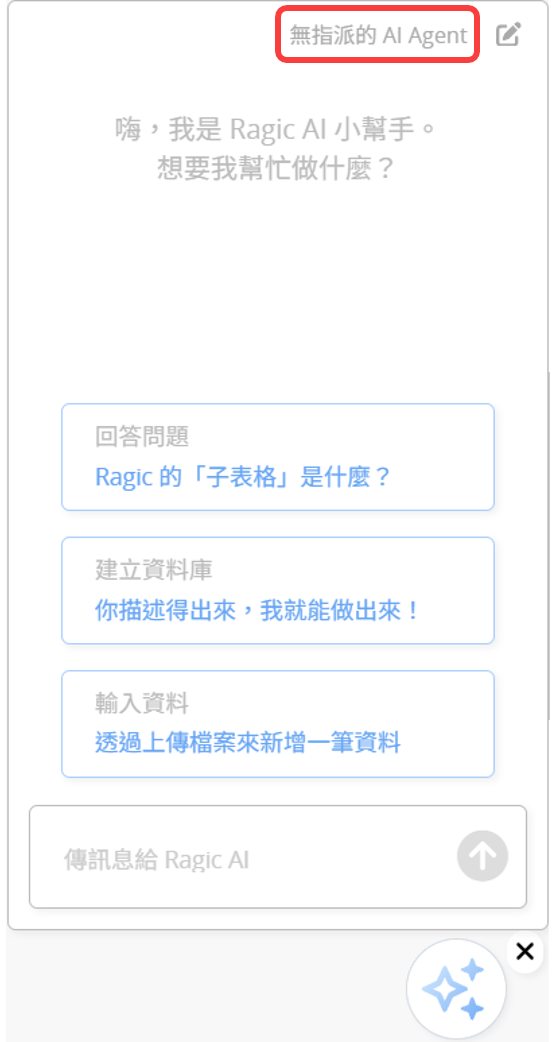
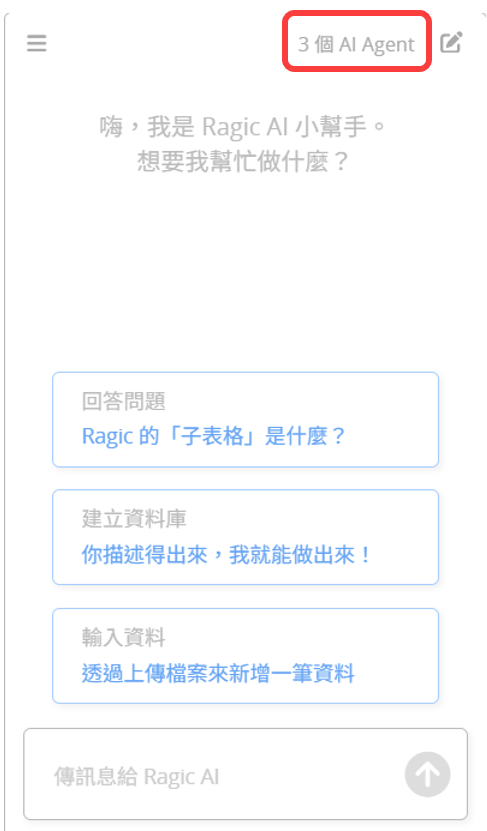
首先,點擊 Ragic AI 右上角的「無指派的 AI Agent 」。
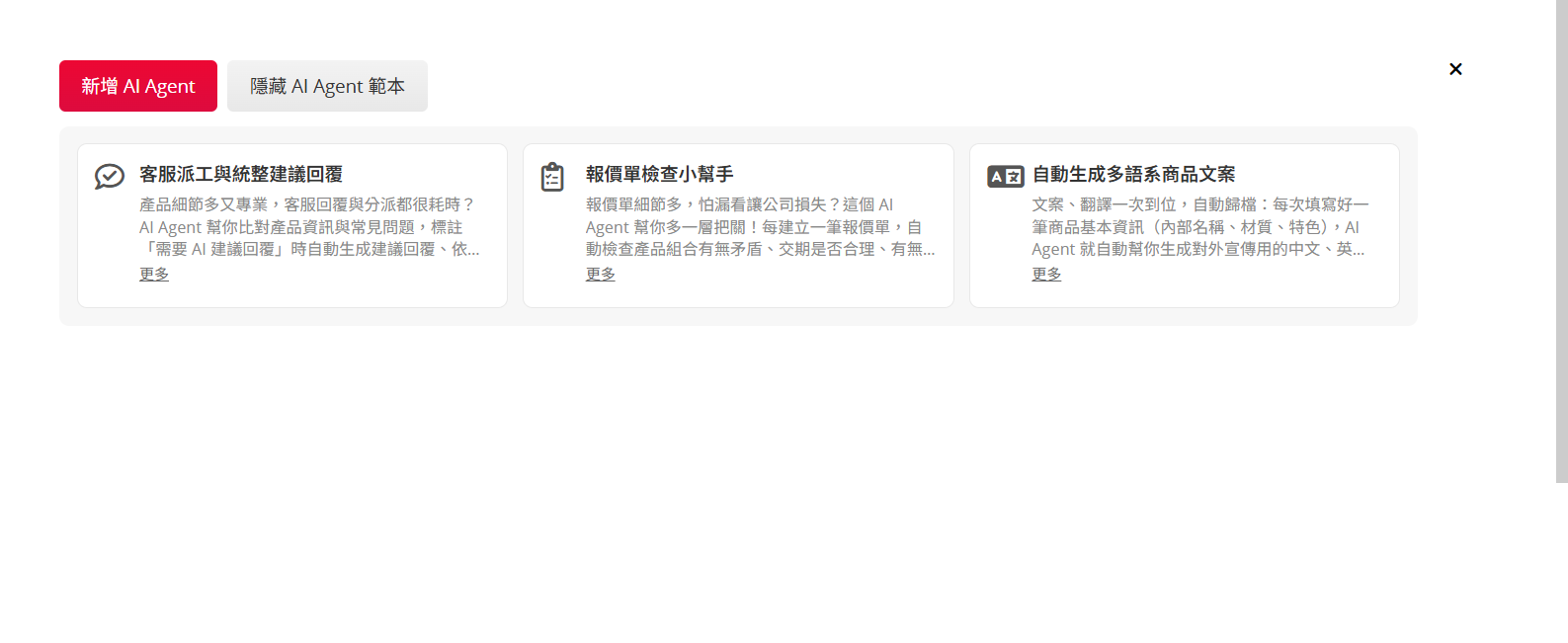
可以選擇新增 AI Agent 或是直接套用範本。
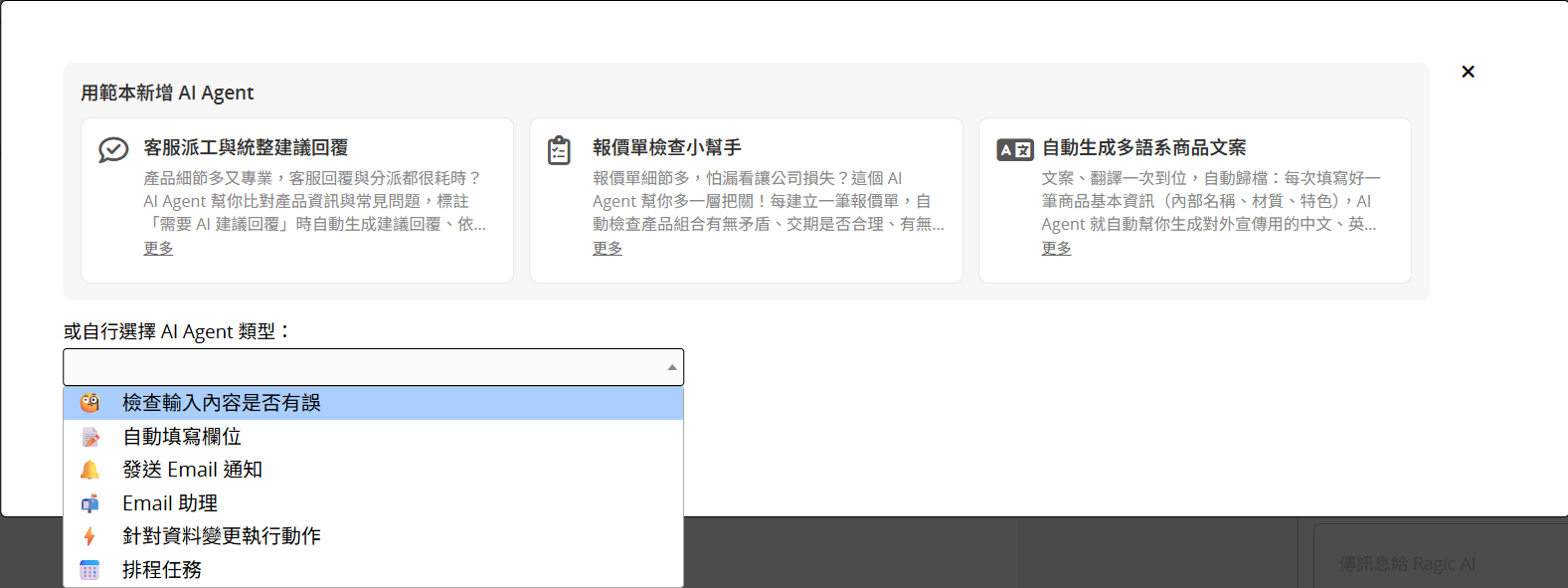
點擊新增 AI Agent 後自行選擇 AI 代理類型並設定規則。
儲存後,Ragic AI 將依據設定的規則自動執行 AI Agent,也可以進一步調整其他細節設定。
目前提供以下幾種類型的 AI Agent:
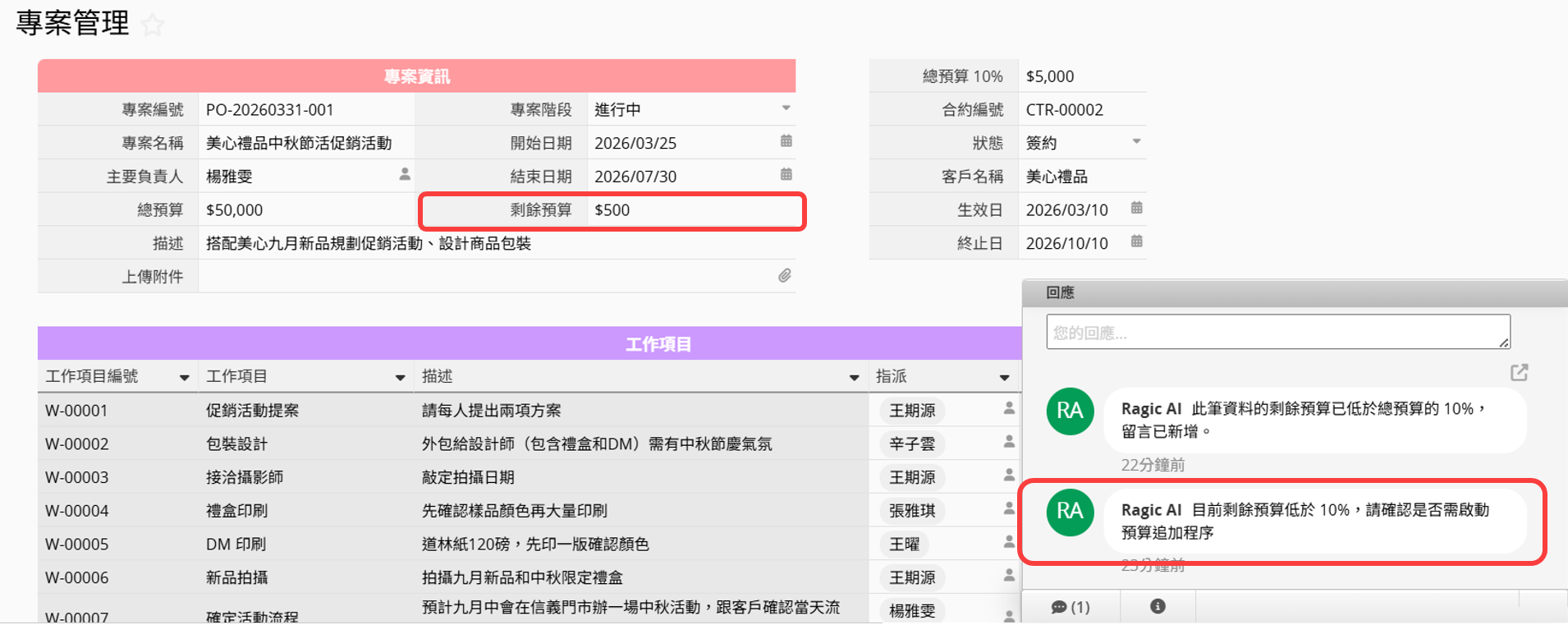
確認表單內容是否符合指定條件,或是否存在錯誤及不符合預期的情況。若未符合條件,Ragic AI 可自動留言提醒使用者。
範例:請 Ragic AI 檢查「專案管理」中的「剩餘預算」欄位。
當「剩餘預算」低於「總預算」的 10%,留言「目前剩餘預算低於 10%,請確認是否需啟動預算追加程序」。
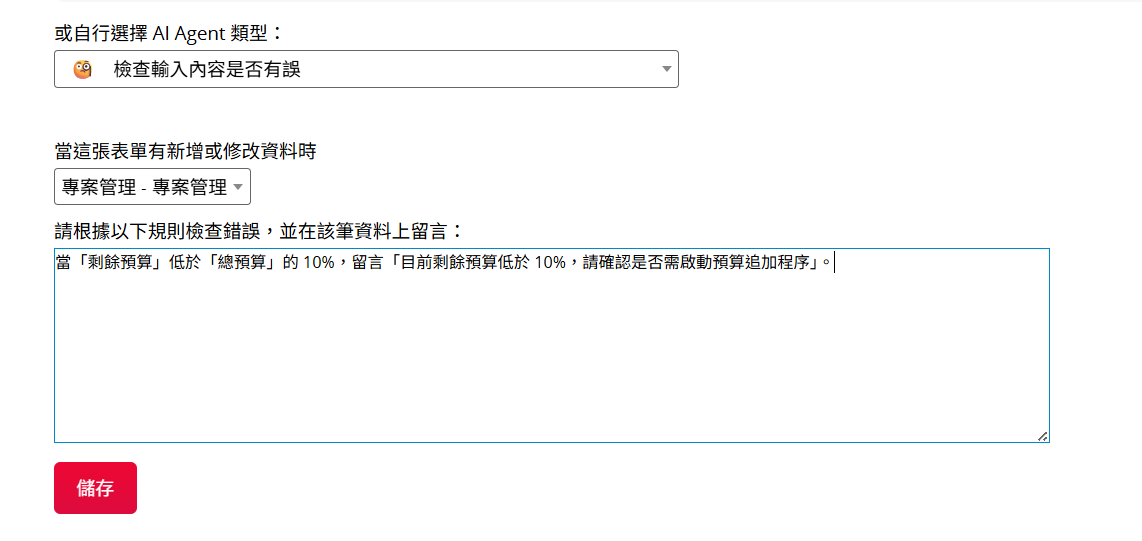
儲存後,當「剩餘預算」低於「總預算」的 10%,Ragic AI 會自動留言提醒。
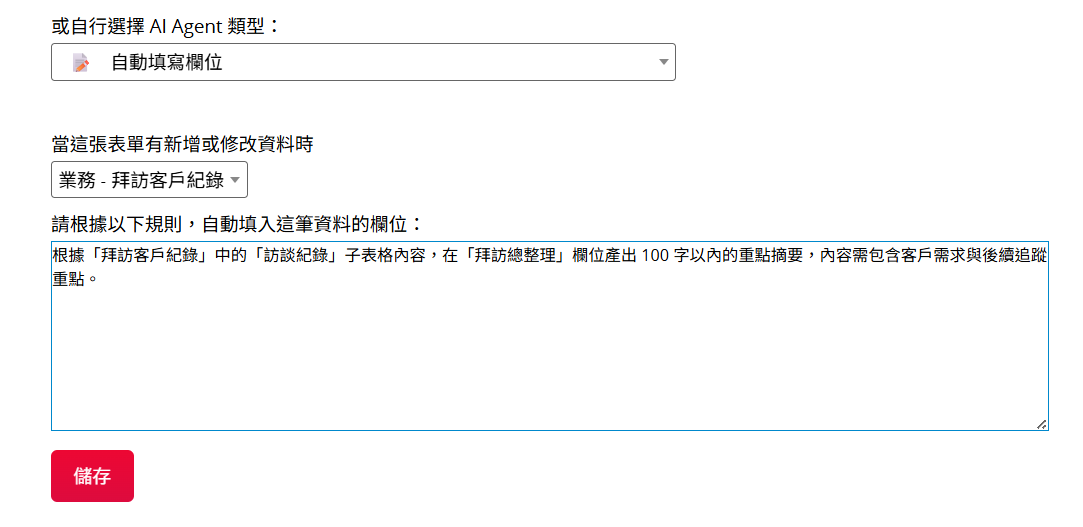
根據現有欄位內容,自動填入其他欄位資料,或依條件判斷填入指定內容。
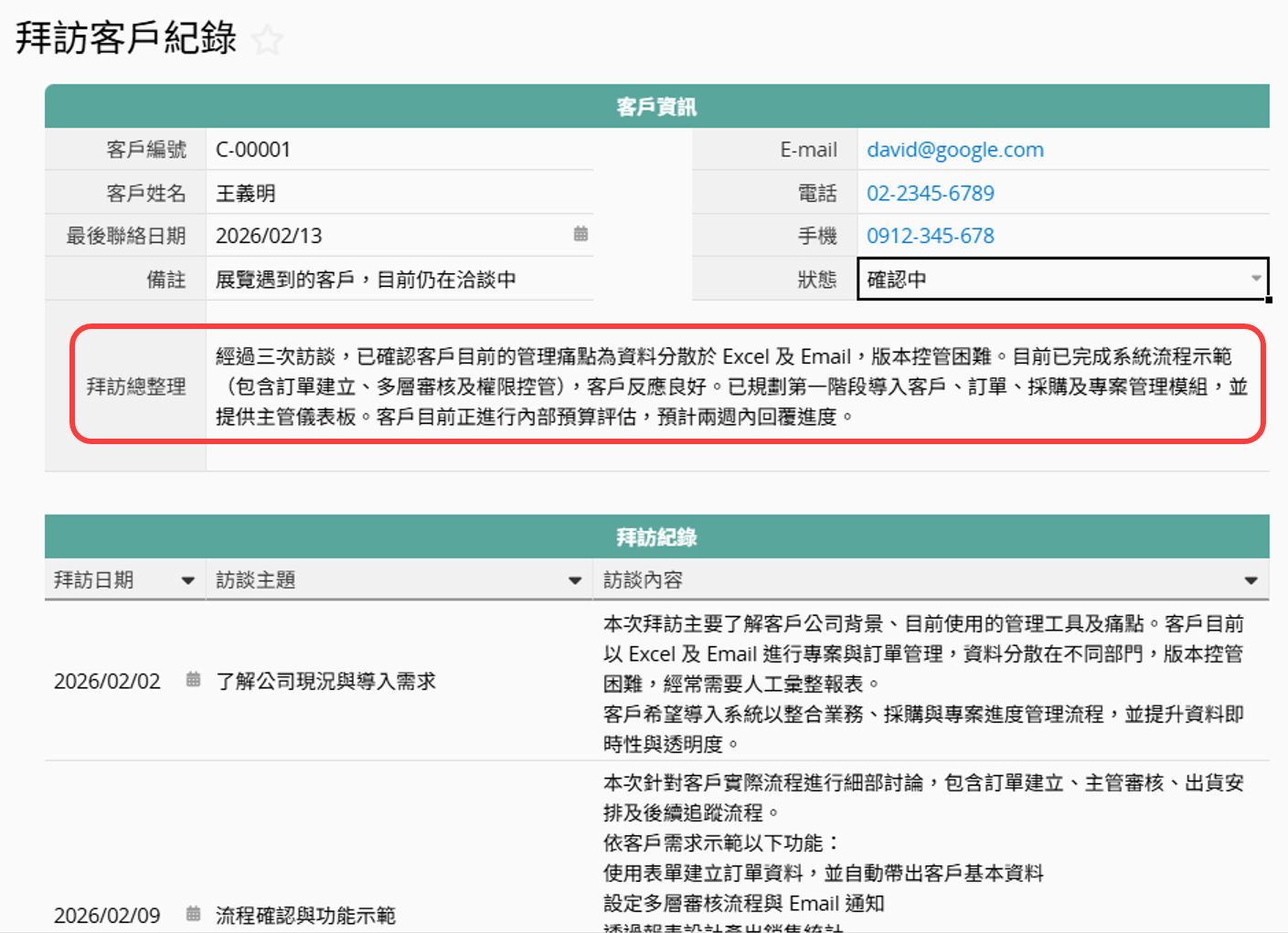
範例:請 Ragic AI 根據「拜訪客戶紀錄」中的「訪談紀錄」子表格內容,在「拜訪總整理」欄位產出 100 字以內的重點摘要,內容需包含客戶需求與後續追蹤重點。
儲存後,Ragic AI 就會自動整理訪談紀錄並填入指定欄位。
依據指定條件,自動寄送通知信。
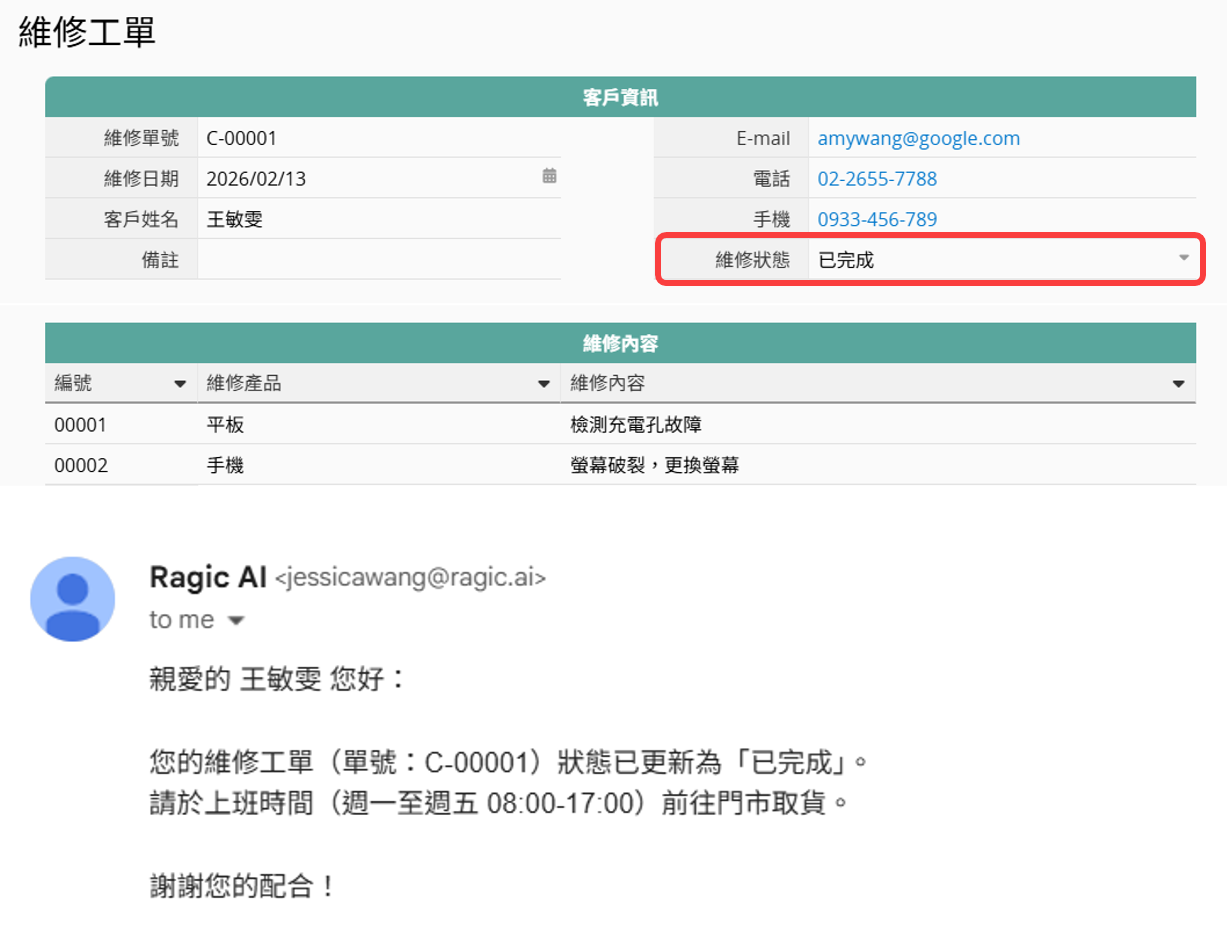
範例:當「維修工單」的狀態變更為「已完成」時,自動寄送通知信至客戶信箱,提醒客戶於上班日(週一至週五 8:00 至 17:00)至門市取件。
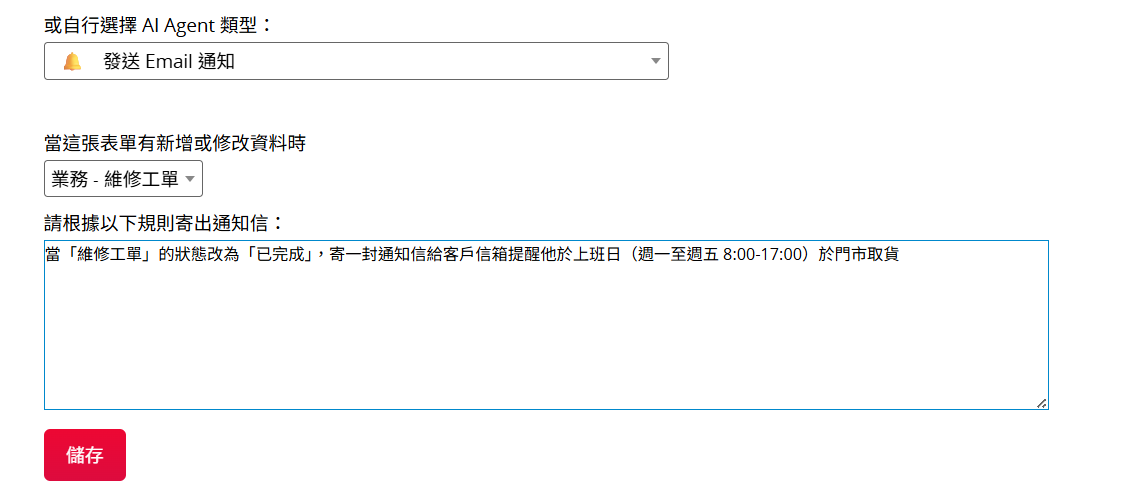
儲存後,當狀態變更為「已完成」時,Ragic AI 會自動寄送通知信。
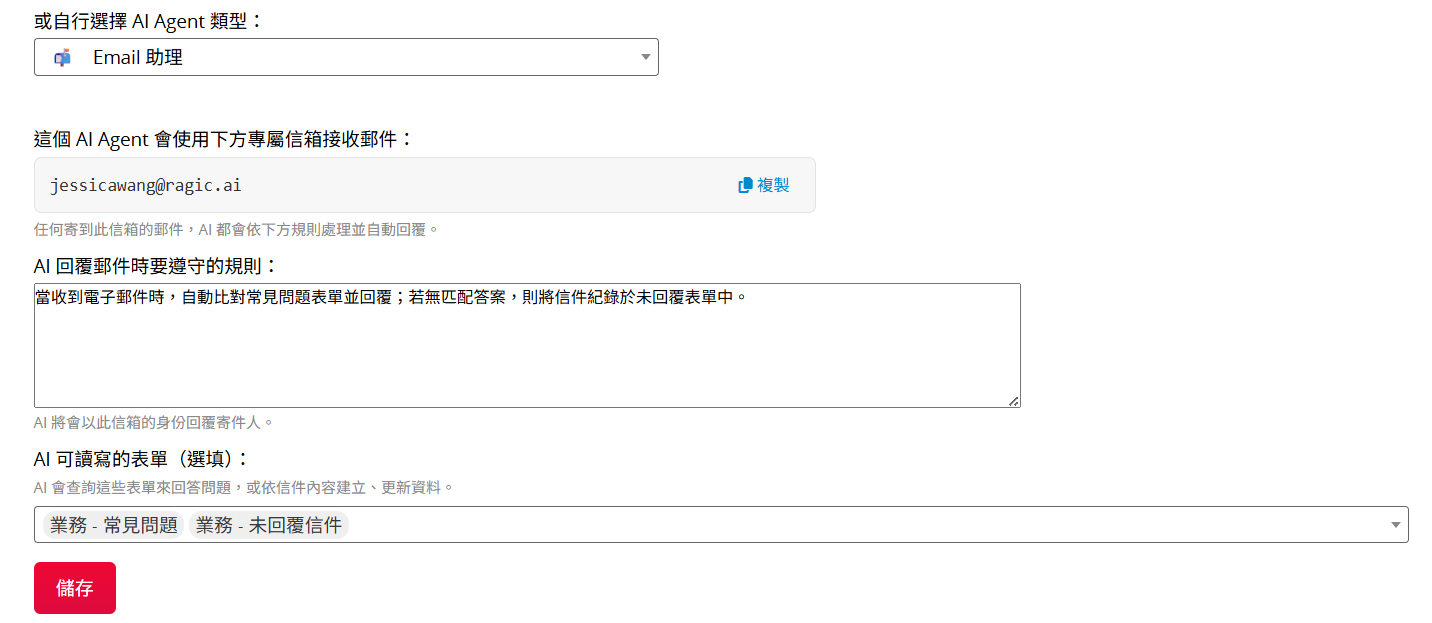
當專屬信箱(例如資料庫帳號名稱為 example,則為 example@ragic.ai)收到來信時,依指定規則自動撰寫回信。
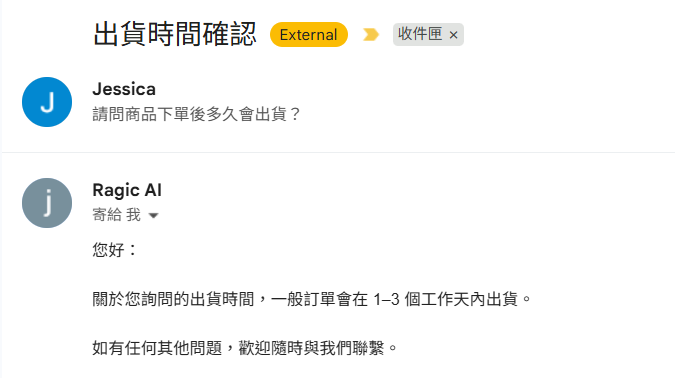
範例:當有人來信詢問問題時,比對「常見問題」表單中的「問題」欄位。若找到符合內容,則根據「答覆」欄位回信;若無符合內容,則於「未回覆信件」表單新增一筆資料。
儲存後,當客戶來信詢問常見問題時,Ragic AI 會自動回覆對應內容。
當表單資料新增或修改時,自動執行指定動作。
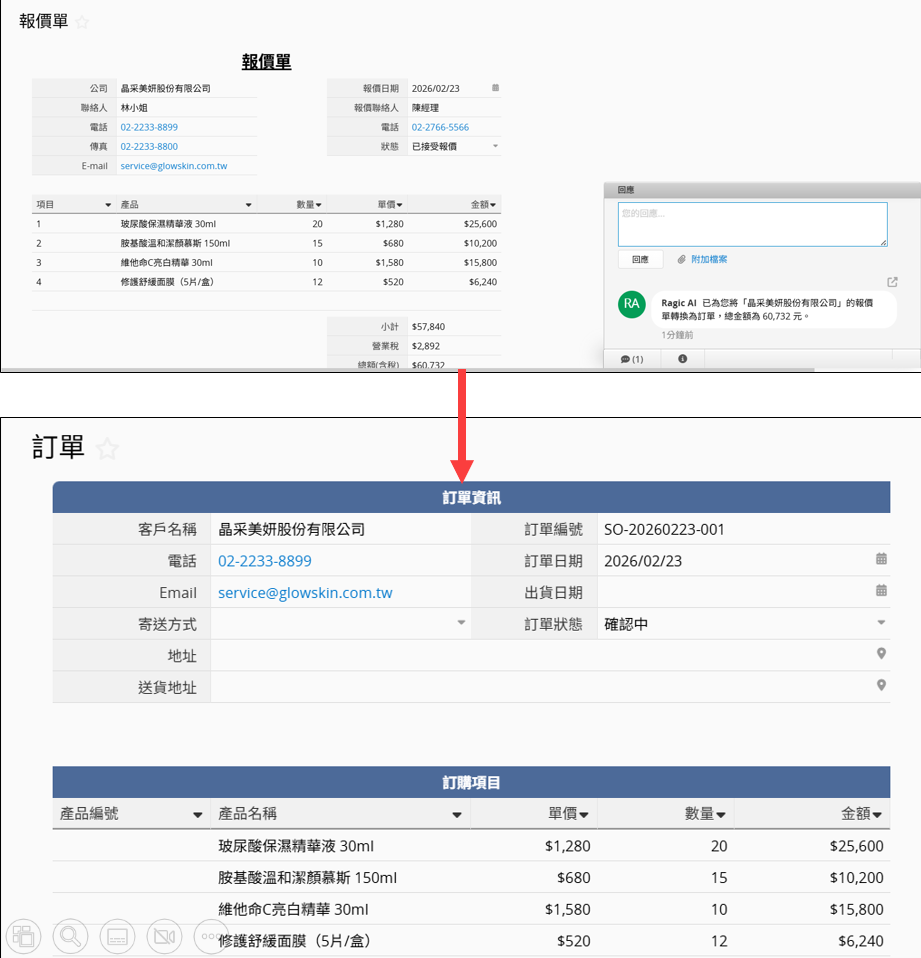
範例:當「報價單」狀態為「已接受報價」時,根據報價單內容在「訂單」中新增一筆資料,並將狀態設為「確認中」。
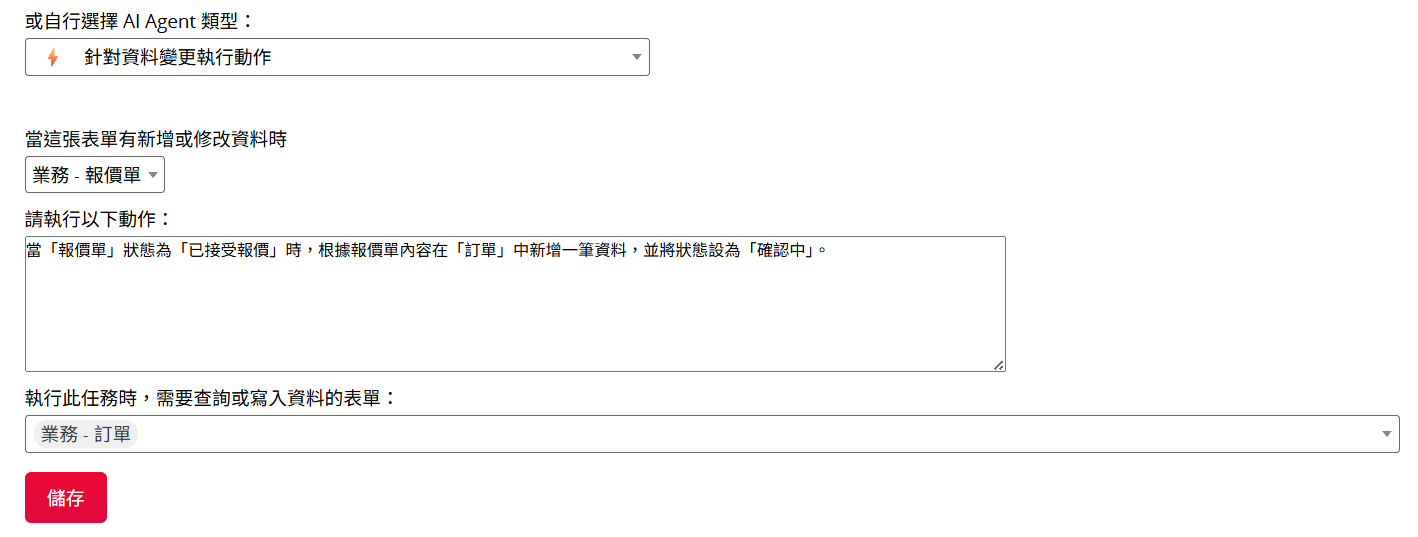
儲存後,當報價單狀態更新為「已接受報價」,系統將自動建立對應的訂單資料。
設定後,會自動在表單上新增一個動作按鈕。使用者於資料上點擊該按鈕時,即可觸發執行指定任務,適合用於需要由使用者自行判斷執行時機的情境。
範例:請 Ragic AI 在「產品資料」表單新增一個「文案產生器」動作按鈕,點擊後根據該筆資料的「產品名稱」、「主要材質/成分/規格」、「主打特色」欄位,產出「商品名稱」與「商品描述」。
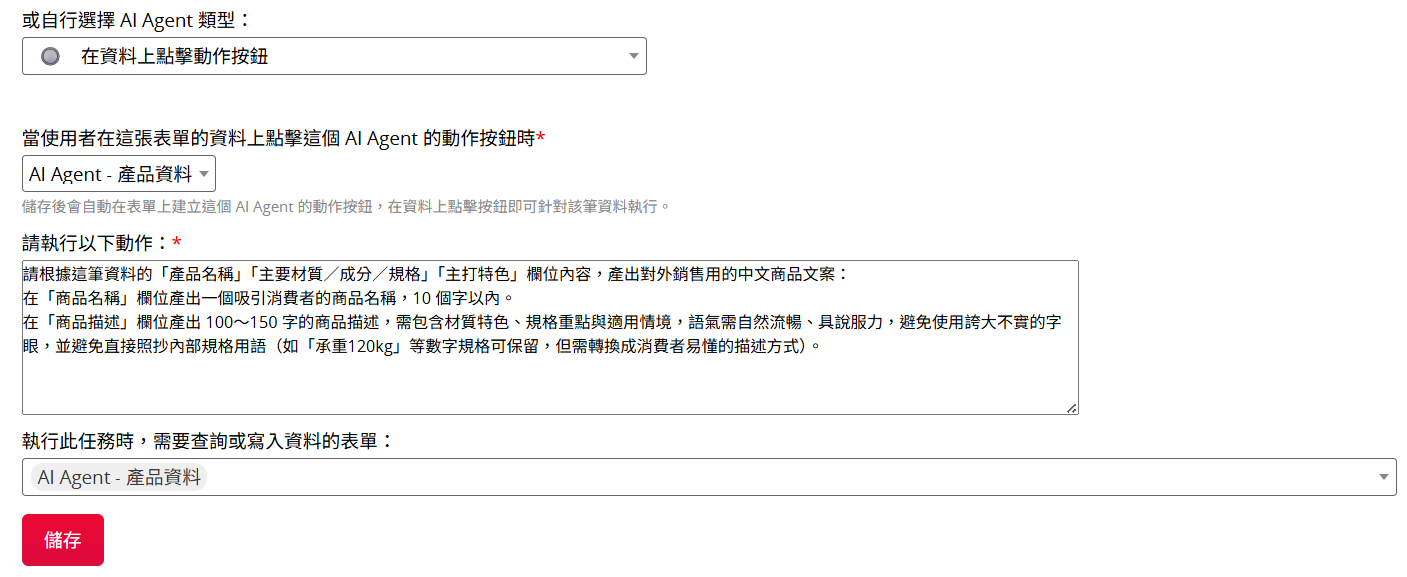
儲存後,Ragic AI 會自動在「產品資料」表單新增動作按鈕。之後只要在任一筆資料上點擊此按鈕,Ragic AI 就會根據欄位內容,自動產出「商品名稱」、「商品描述」文案。
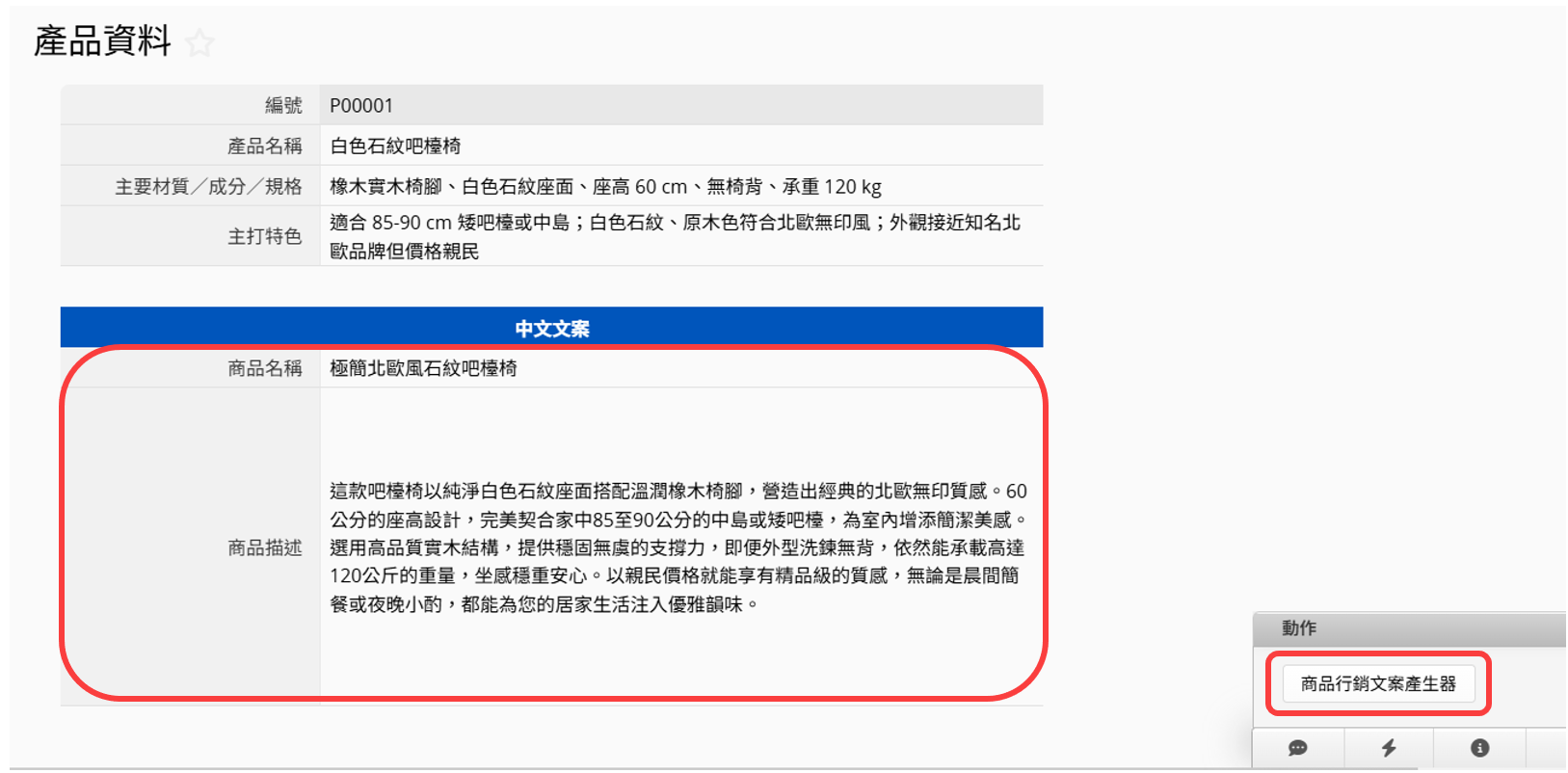
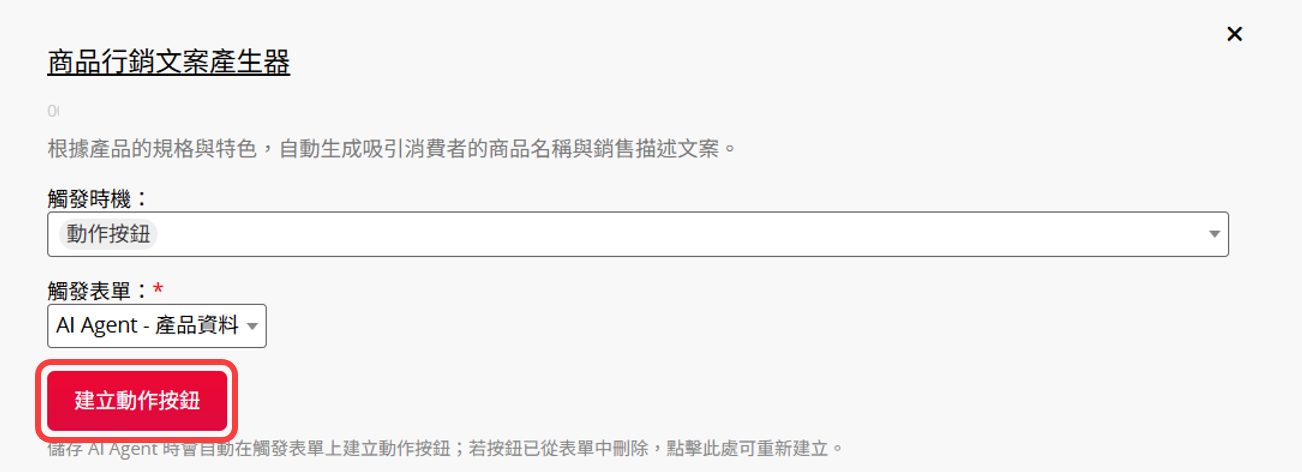
此動作按鈕也可以到設計模式中,進行動作按鈕附加設定或刪除動作按鈕。若不小心刪除了動作按鈕,可以回到 AI Agent 設定頁面點擊建立動作按鈕;若是直接移除此 Agent 任務,對應的動作按鈕也會一併移除。
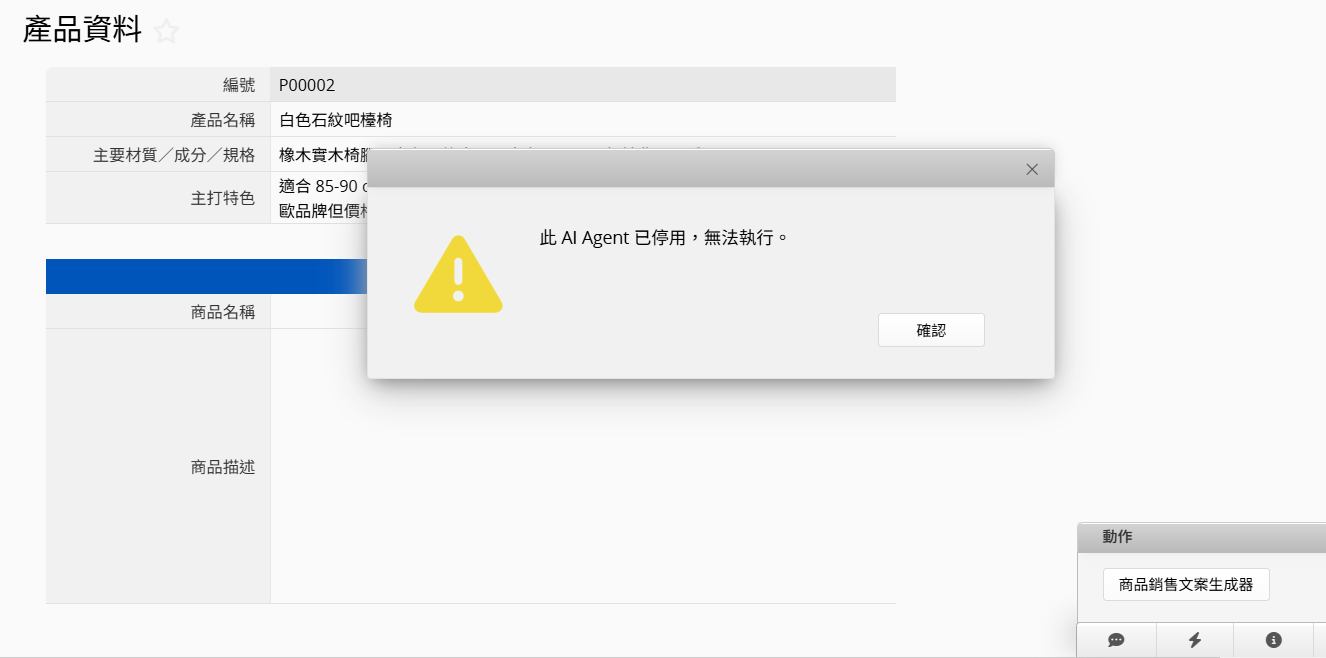
停用 Agent 時,動作按鈕不會被移除,使用者點擊時會收到此 Agent 已停用的提示訊息。
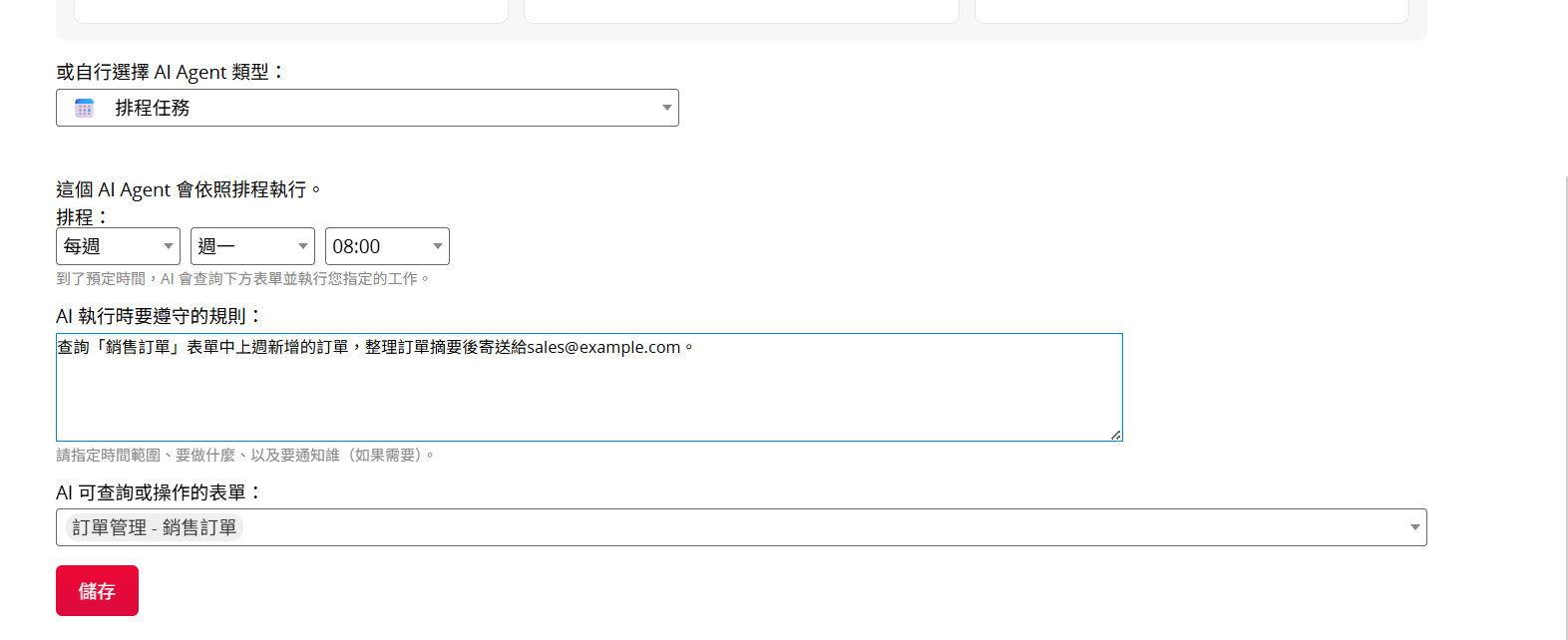
可以設定固定時間執行任務,例如每天、每週或指定時間執行。可以用於定期整理資訊、發送通知或執行例行檢查等情境。
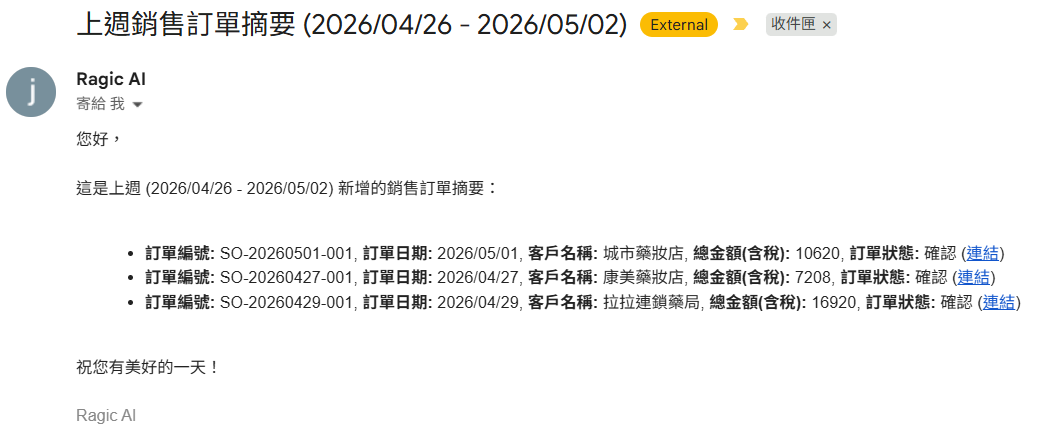
範例:每週一早上 8 點,查詢「銷售訂單」表單中上週新增的訂單,整理訂單摘要後寄送給業務主管。
儲存後,就會根據設定的排程整理相關資料後寄出。
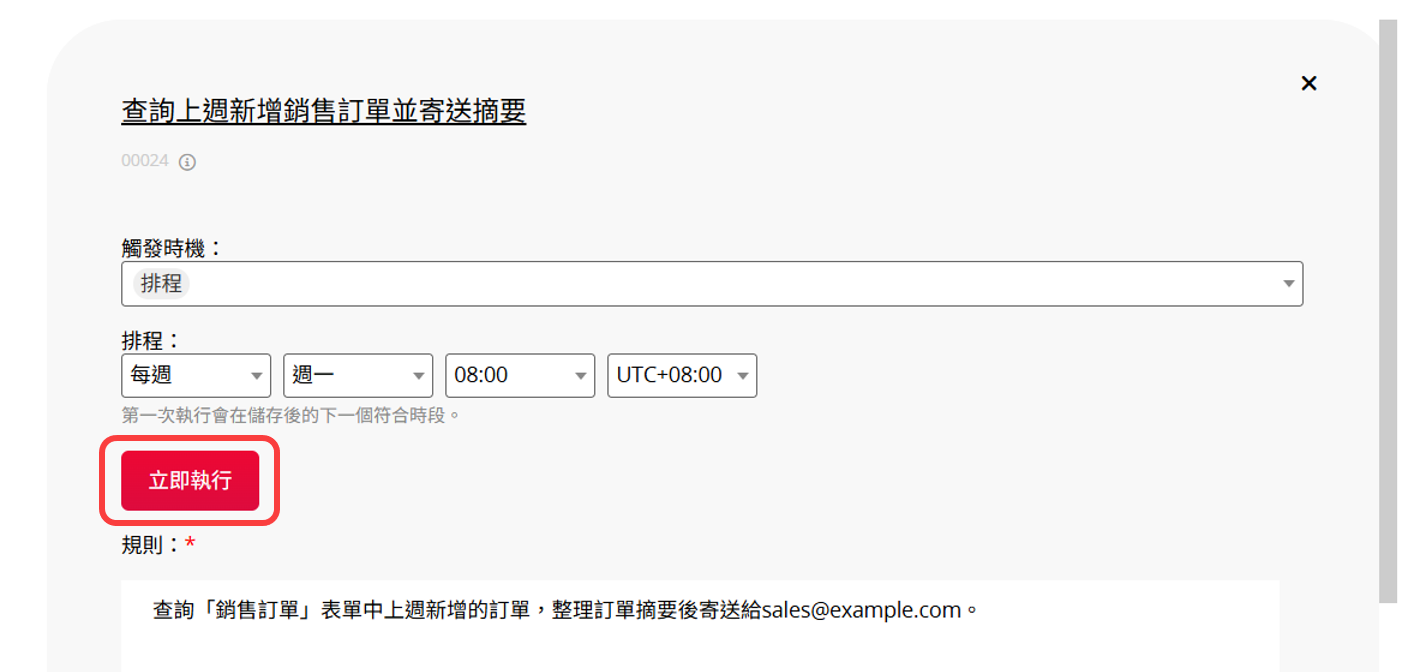
也可以進入設定畫面後點擊立即執行,不用等待排程時間到了才執行。
系統提供 Agent 範本可直接套用,協助快速建立常見的 AI 自動化流程。
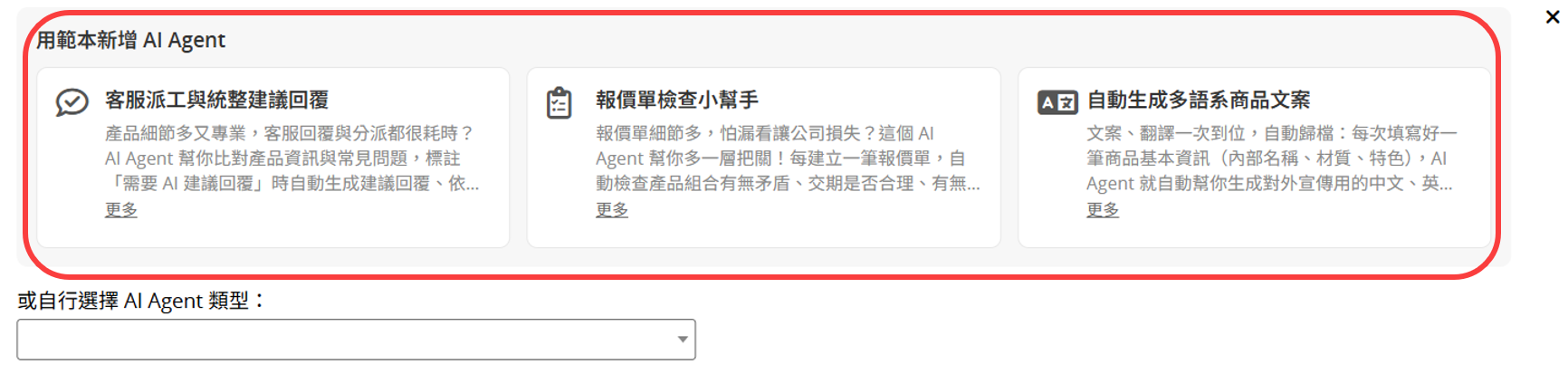
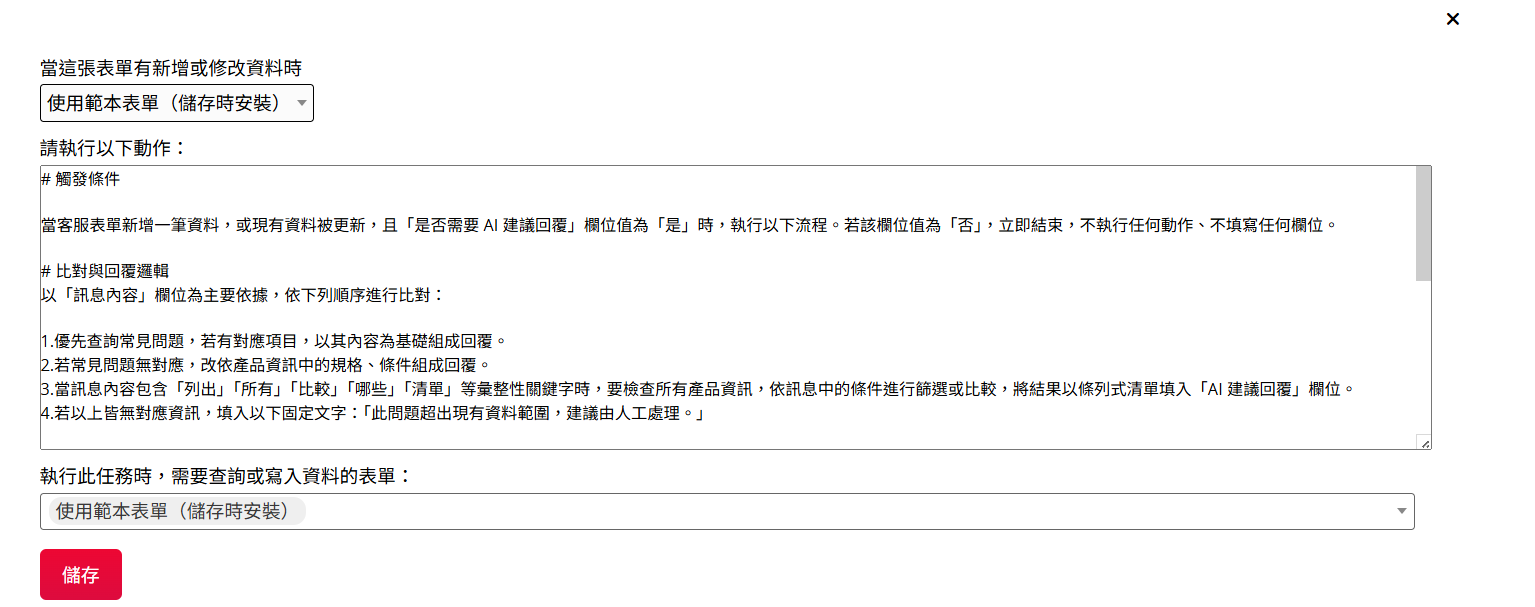
點選想要套用的範本後,可以選擇直接使用範本提供的表單(儲存範本後會自動安裝相關表單),也可以改為使用自己已建立的表單。此外,也可以依需求調整 AI 指令內容與其他相關設定。
更多 Agent 範本的說明與應用方式,請參考學習中心。
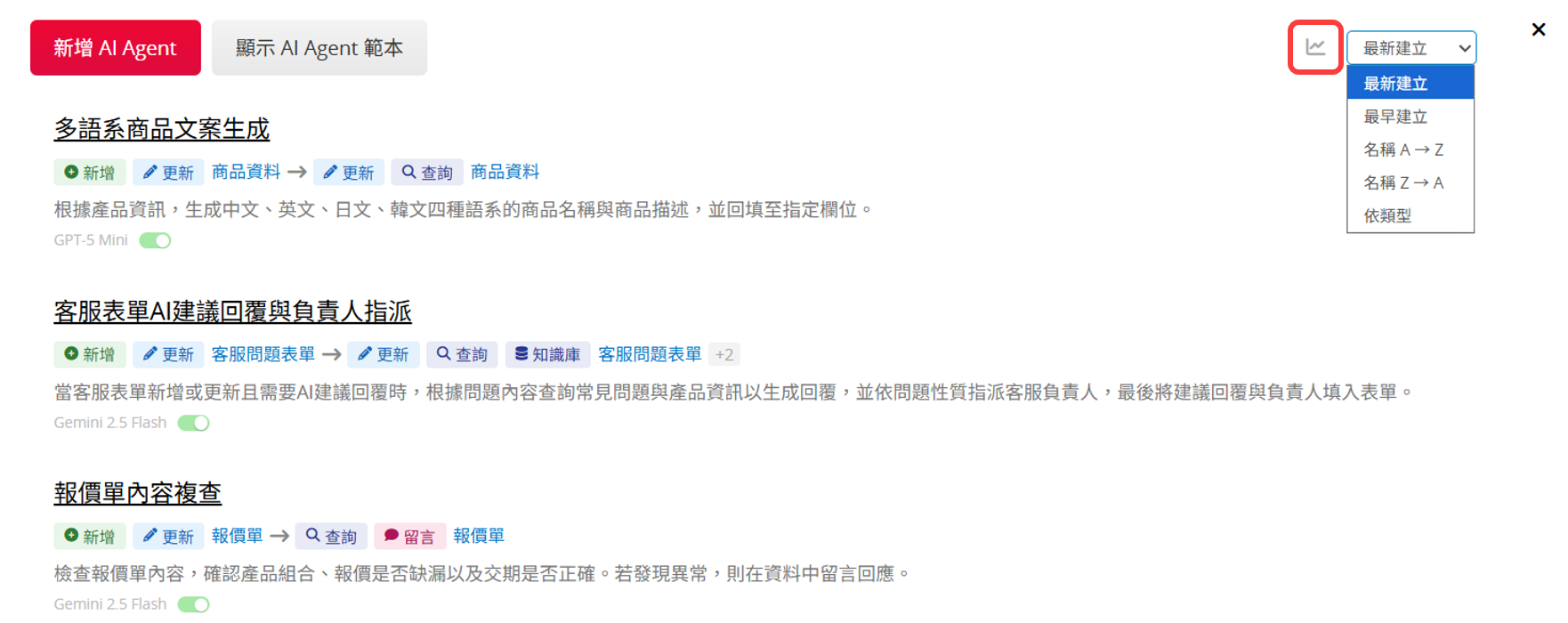
在 Ragic AI 視窗右上角可查看目前已指派的 AI Agent 數量。
點擊後可查看已儲存的 AI Agent 列表,並查看各 Agent 的相關資訊,包含觸發事件、執行動作,以及動作關聯的表單,也可以直接點擊表單快速查看。
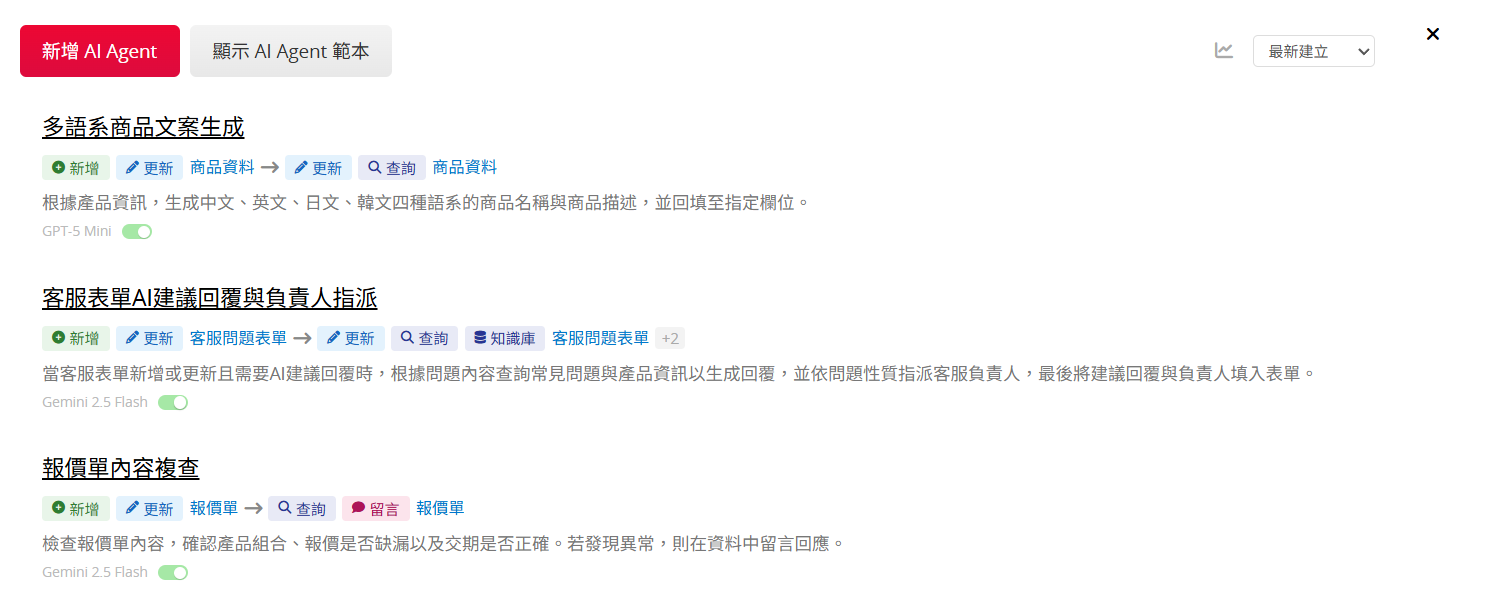
新增 Agent 後,系統會自動產生名稱。可以在列表中點擊名稱旁的鉛筆圖示自訂名稱,進入詳細設定頁面後也可以重新命名。
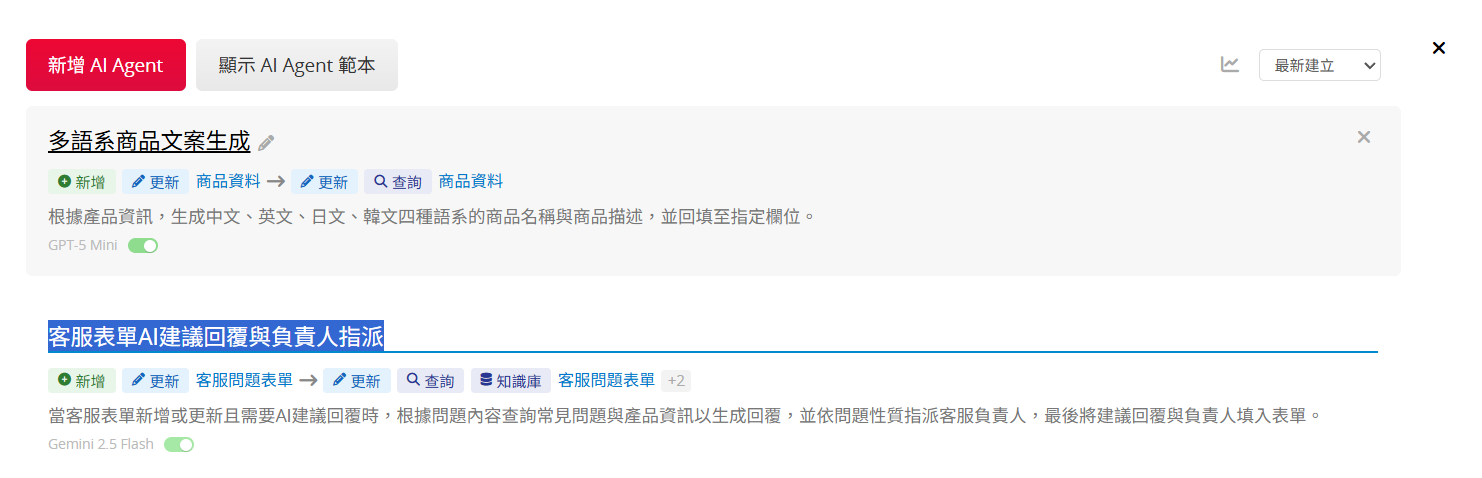
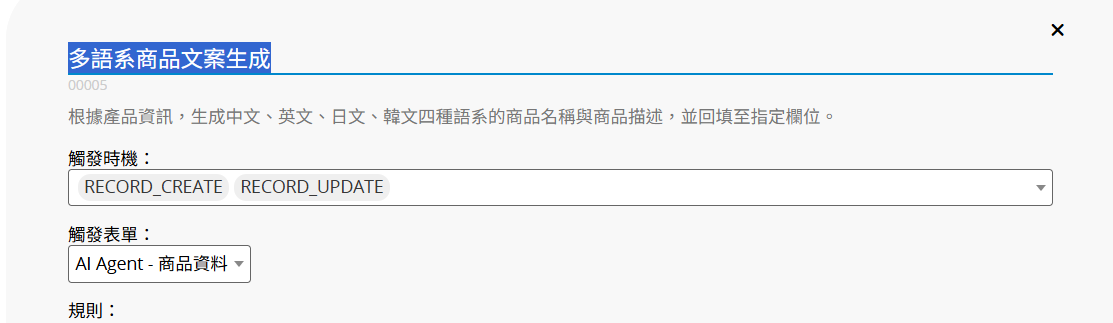
若要停用 Agent,可透過下方的開關切換。
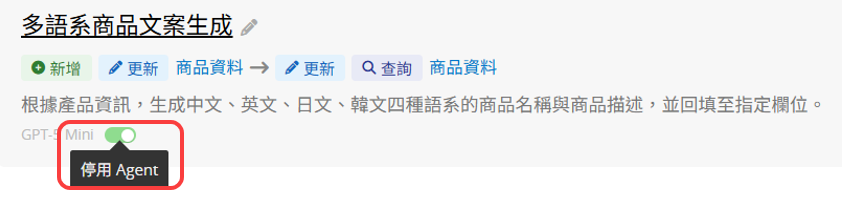
若要移除 Agent,也可以直接點擊該項目右上角的 X。

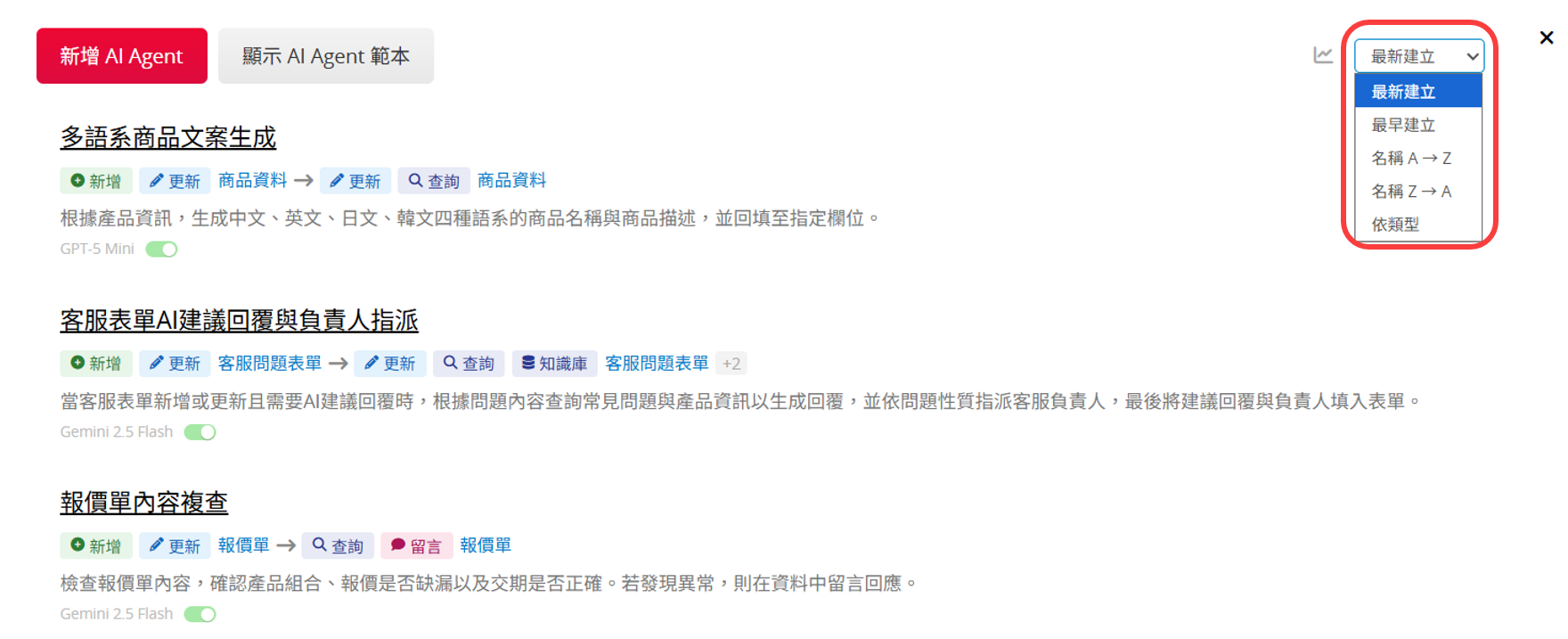
右上角提供排序選單,可依建立時間、名稱或類型排序 Agent。
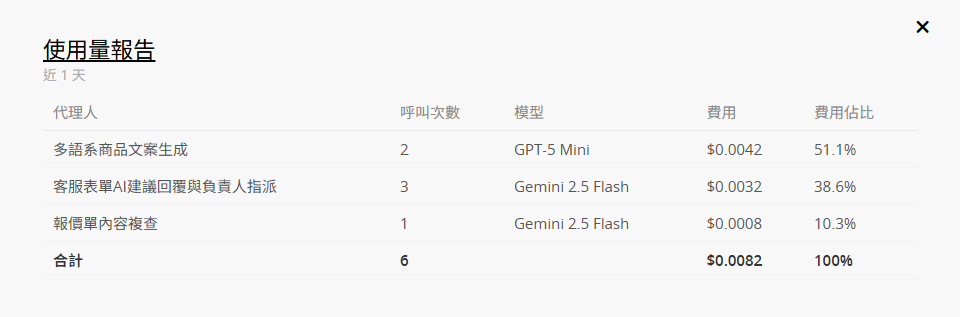
點擊右上角的 圖示,可查看過去 30 天各 Agent 的使用量報表,包含呼叫次數、使用費用等資訊,方便了解 AI 額度的使用情況,來隨時調整 Agent 設定,例如更換模型或調整指令。
點擊個別項目可編輯以下內容:
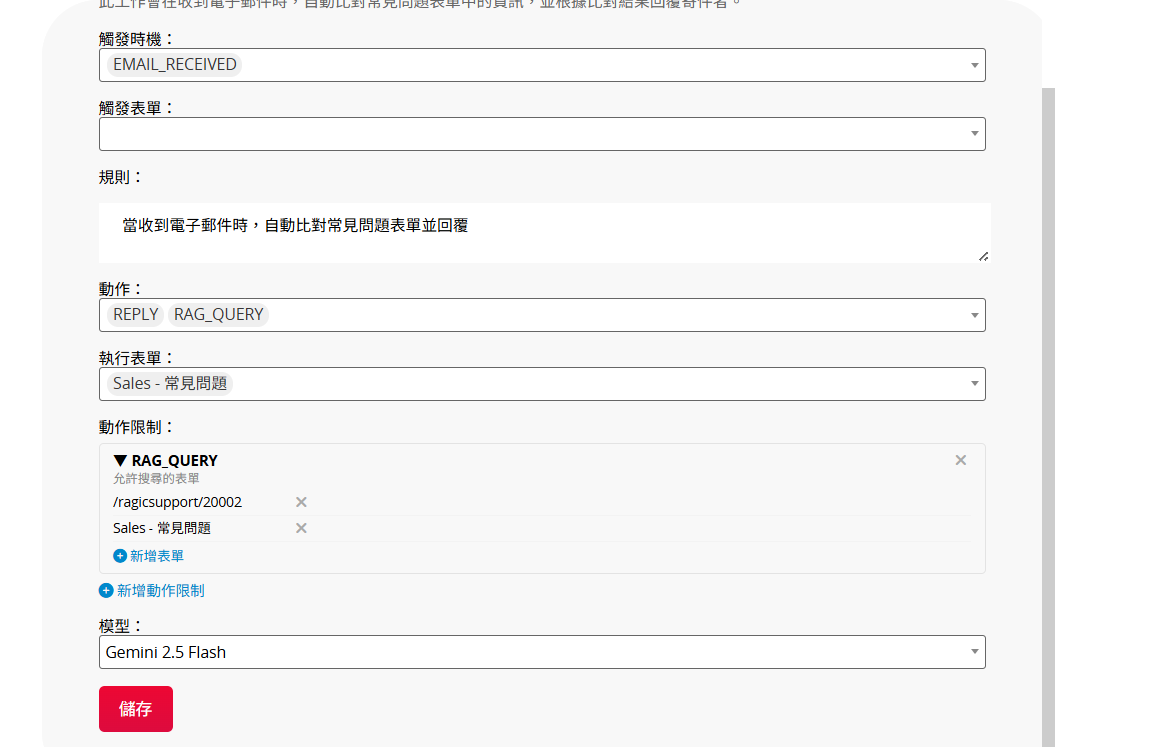
觸發時機:選擇啟動 AI Agent 的條件。可選擇以下幾種觸發方式:
| 觸發條件 | 說明 |
|---|---|
| RECORD_CREATE | 建立新資料時觸發 |
| RECORD_UPDATE | 更新既有資料時觸發 |
| RECORD_COMMENT | 在資料新增回應時觸發 |
| EMAIL_RECEIVED | 收到電子郵件時觸發 |
| MENTION | 被使用者 @ 提及時觸發 |
| SCHEDULED | 依照指定時間自動觸發 |
觸發表單:選擇觸發事件所對應的資料來源表單。部分觸發類型不需要設定觸發表單。
當表單有設定共通篩選時,可以設定只有符合特定共通篩選條件的資料新增或修改時,才觸發 AI Agent。
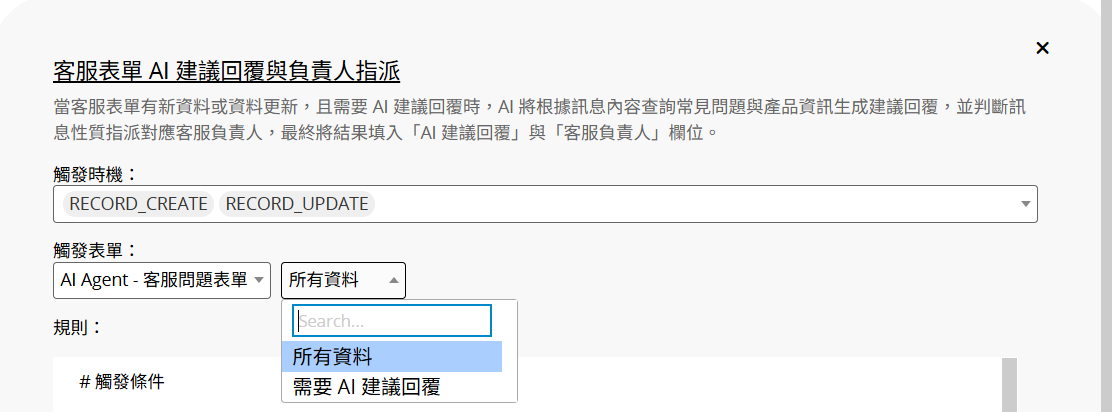
規則:輸入 AI Agent 的任務說明,建議描述越清楚越好。
動作:選擇 AI Agent 可執行的操作。可選擇以下幾種動作:
| 動作 | 說明 |
|---|---|
| REPLY | 產生回應內容,例如回信、留言回應或回覆訊息,會自動根據訊息來源選擇回覆方式。 |
| RAG_QUERY | 搜尋該表單相關語意的資料。 |
| CREATE_RECORD | 新增一筆資料。 |
| MODIFY_RECORD | 修改指定表單相關或由 AI 判斷指定的資料。 |
| ADD_COMMENT | 在資料新增留言回應。 |
| QUERY_SHEET | 根據欄位條件搜尋該表單資料。 |
| SEND_EMAIL | 主動寄送電子郵件。 |
| URL_CALL | 呼叫指定網址並取得回傳內容。 |
| PDF_GEN | 編輯內容並以 PDF 文件形式提供給使用者。 |
| EXECUTE_ACTION_BUTTON | 執行表單中的動作按鈕。 |
執行表單:設定 AI Agent 執行任務時所使用的主要資料表單。
動作限制:針對特定動作設定可使用的範圍,例如限制可修改的欄位、Email 收件人,或可查詢的表單。
模型:選擇執行任務的 AI 模型。
預設使用模型為 Gemini 2.5 Flash。不同模型在額度使用量與思考深度上有所差異,建議根據任務的複雜度、回應品質需求與額度預算,選擇適合的模型,可參考下表:
| 模型 | 建議使用情境 | 額度使用量 | 思考深度 |
|---|---|---|---|
| Gemini 系列 | |||
| Gemini 3.1 Flash Lite | 簡單通知、輕量資料變更動作、簡易排程任務 | ● | ● |
| Gemini 3 Flash | Email 助理、自動填寫欄位、日常通知與自動化任務 | ●● | ●● |
| Gemini 3.1 Pro | 複雜 AI Agent 情境、多媒體內容分析、進階多步驟排程任務 | ●●●● | ●●●●● |
| Gemini 2.5 Flash Lite | 簡單通知、輕量資料變更動作、簡易排程任務 | ● | ● |
| Gemini 2.5 Flash | Email 助理、一般通知發送與日常自動化任務 | ●● | ●● |
| Gemini 2.5 Pro | 適用各種 AI Agent 情境,特別適合多媒體內容與進階分析排程 | ●●●● | ●●●●● |
| GPT 系列 | |||
| GPT-4o Mini | 簡單資料變更觸發動作、輕量排程通知 | ●● | ●● |
| GPT-5 Nano | 簡單檢查輸入內容、資料變更後自動執行動作、簡易排程通知 | ● | ● |
| GPT-5 Mini | 檢查輸入內容、自動填寫欄位、一般排程任務 | ●● | ●● |
| GPT-5.1 | 自動填寫欄位、發送 Email 通知、中等複雜度資料變更動作 | ●●● | ●●● |
| GPT-5.2 | 適用各種 AI Agent 情境,特別適合複雜流程與重要任務 | ●●●● | ●●●●● |
| GPT-5.4 | 複雜 Email 助理、多步驟資料變更與排程分析任務 | ●●●●● | ●●●●● |
| GPT-5.5 | 高複雜度全類型 Agent 任務、需深度推理的欄位填寫與流程判斷 | ●●●●●● | ●●●●●● |
| Claude 系列 | |||
| Claude 3.5 Haiku | 簡單 Email 通知、基本輸入內容檢查、簡易排程任務 | ● | ● |
| Claude Haiku 4.5 | 簡單 Email 通知、基本文字欄位填寫、簡易排程任務 | ●● | ● |
| Claude Sonnet 4.6 | Email 助理自動回信、撰寫通知內容、一般工作流程自動化 | ●●●● | ●●●● |
| Claude Opus 4.8 | 複雜 Email 助理、長篇欄位內容生成、進階多步驟流程分析 | ●●●●●● | ●●●●●● |
 感謝您的寶貴意見!
