 Guía de Usuario
Guía de Usuario
Guía de Usuario
El Tablero Kanban le ayuda a realizar el seguimiento y administrar las tareas, así como a actualizar los estados de las tareas en tiempo real. Por ejemplo, puede utilizarse para la gestión de tareas de proyectos, el seguimiento del progreso de eventos, las actualizaciones del procesamiento de pedidos y mucho más.
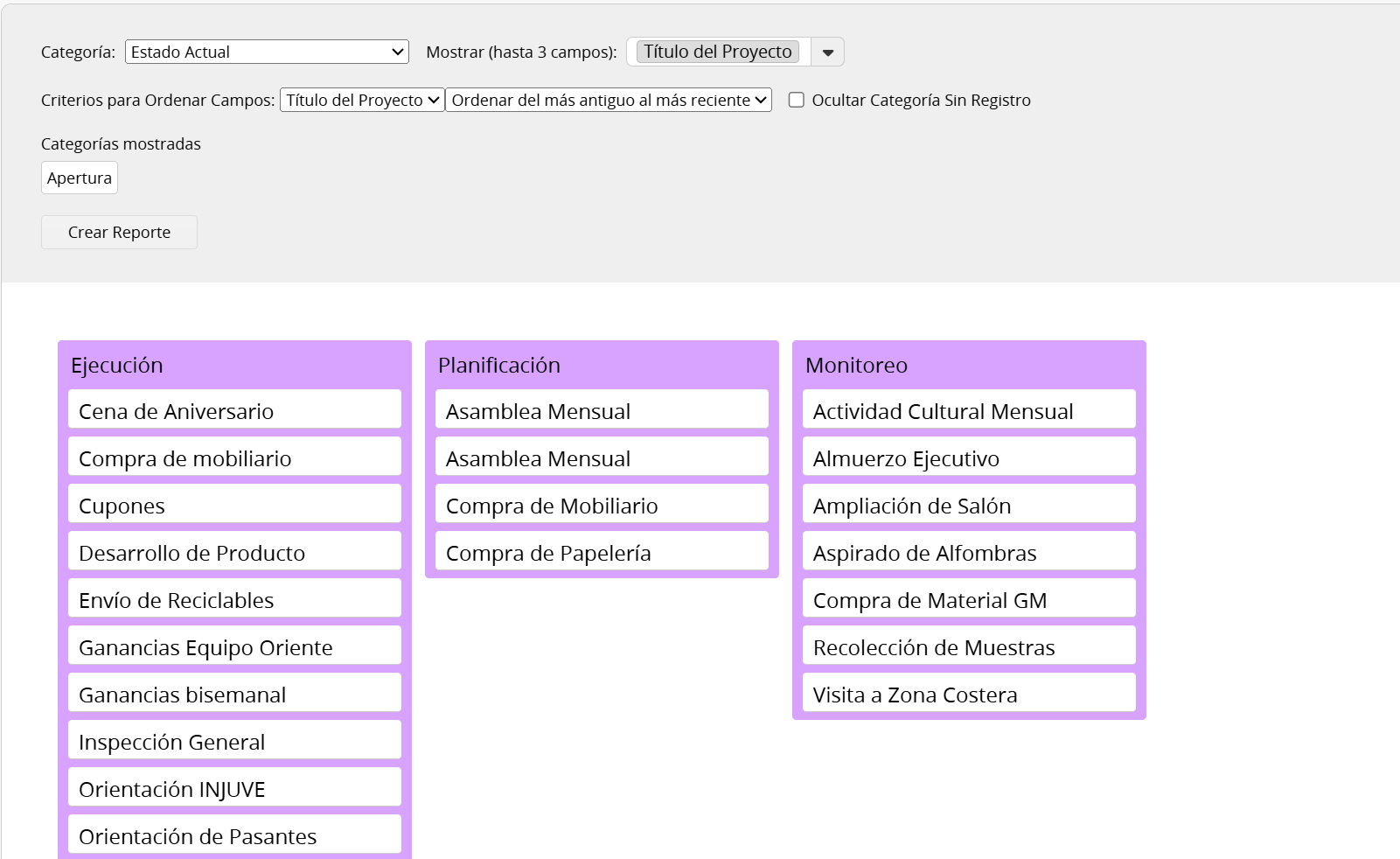
Nota: La hoja debe incluir los campos de selección o campos enlazados (ej.: Selección, Seleccionar Usuario, Seleccionar Desde Otra Hoja, etc.) para usar el Tablero de Kanban.
Si no ves ninguna opción de reportes en tus hojas, puede ser debido a tus derechos de acceso a reportes. Si tienes problemas para ver o generar reportes, contacta a tu administrador del sistema para que revise y ajuste la configuración de los derechos de acceso.
Además de ver los reportes guardados creados por tu SYSAdmin en la pestaña Reportes, también puedes generar tus propios reportes.
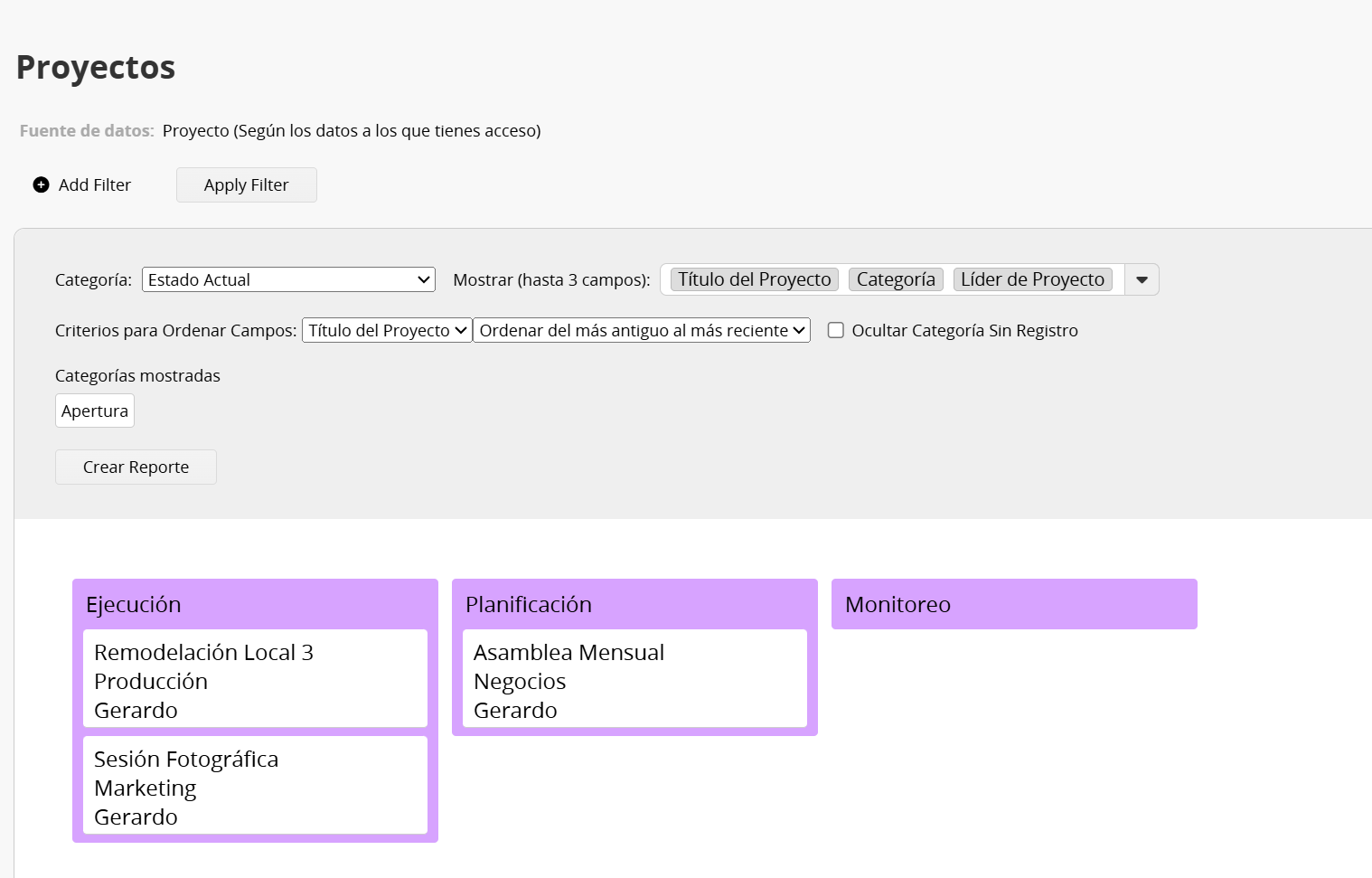
Después de seleccionar la opción seleccionar Tablero Kanban, aparecerá la siguiente página.
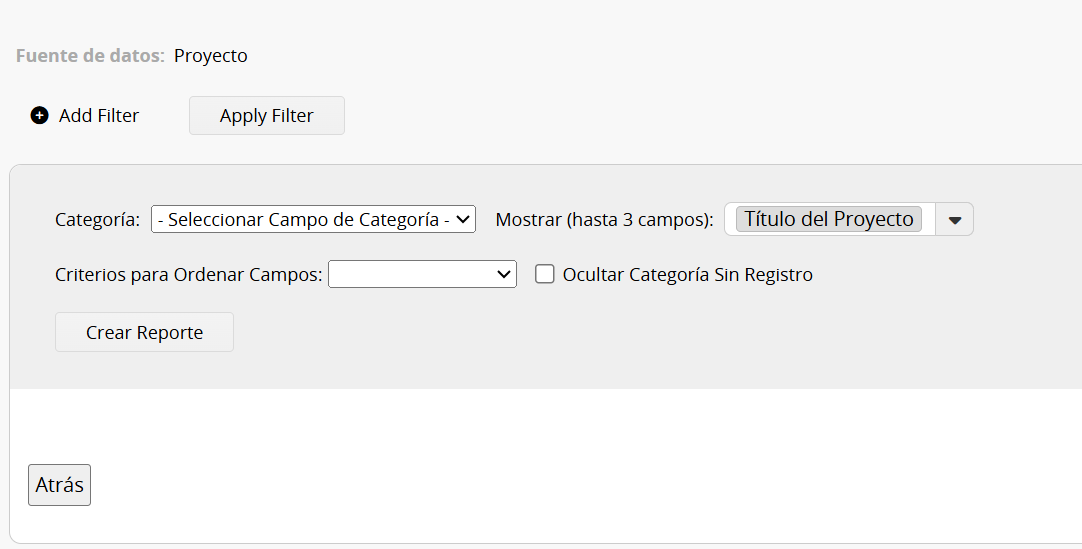
A continuación se explican las configuraciones para el Tablero de Kanban:
En la fila superior, selecciona el campo Categoría y elige los campos que deseas mostrar.
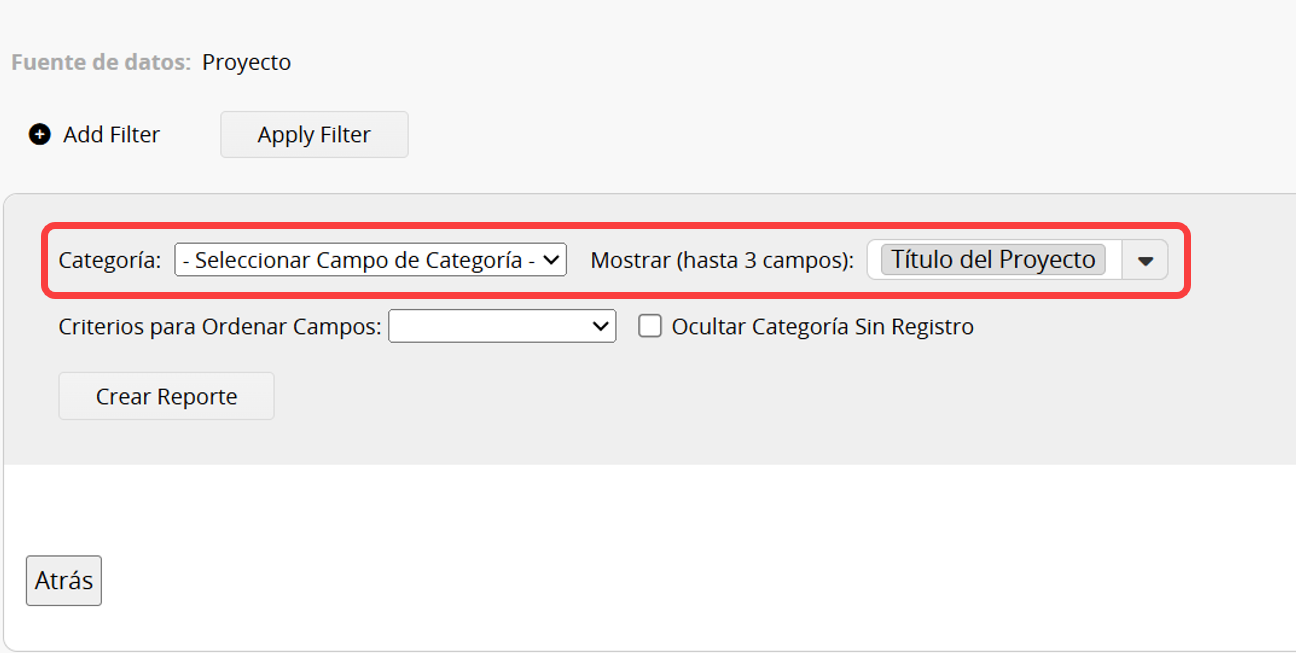
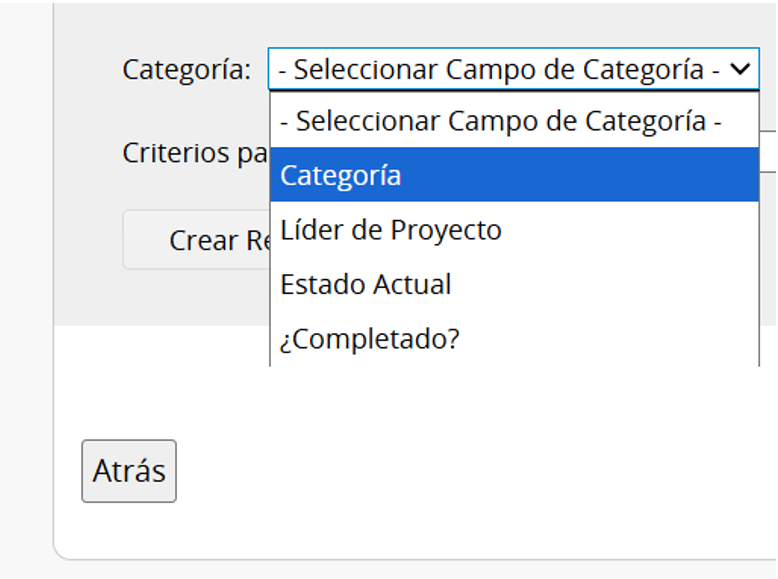
Categoría: Los datos se mostrarán según el campo seleccionado. Solo se pueden seleccionar como categorías los campos compatibles con Selección o Campos Enlazados (p. ej.: Selección, Seleccionar Usuario, Seleccionar Desde Otra Hoja, etc.) para usar el Tablero de Kanban.
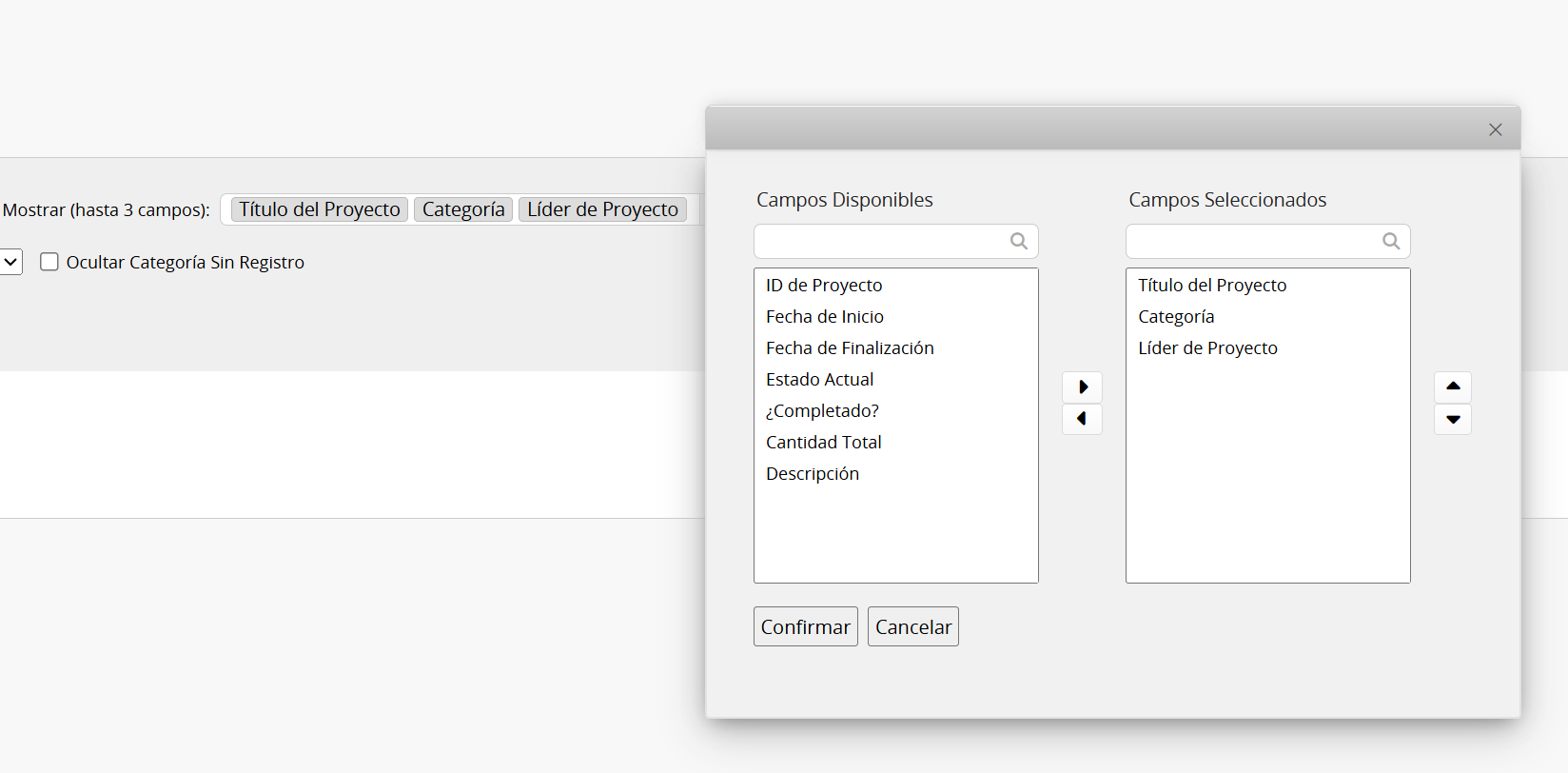
Visualización: Selecciona qué campos deseas mostrar en el reporte. Puede elegir hasta tres campos y ajustar su orden de visualización.
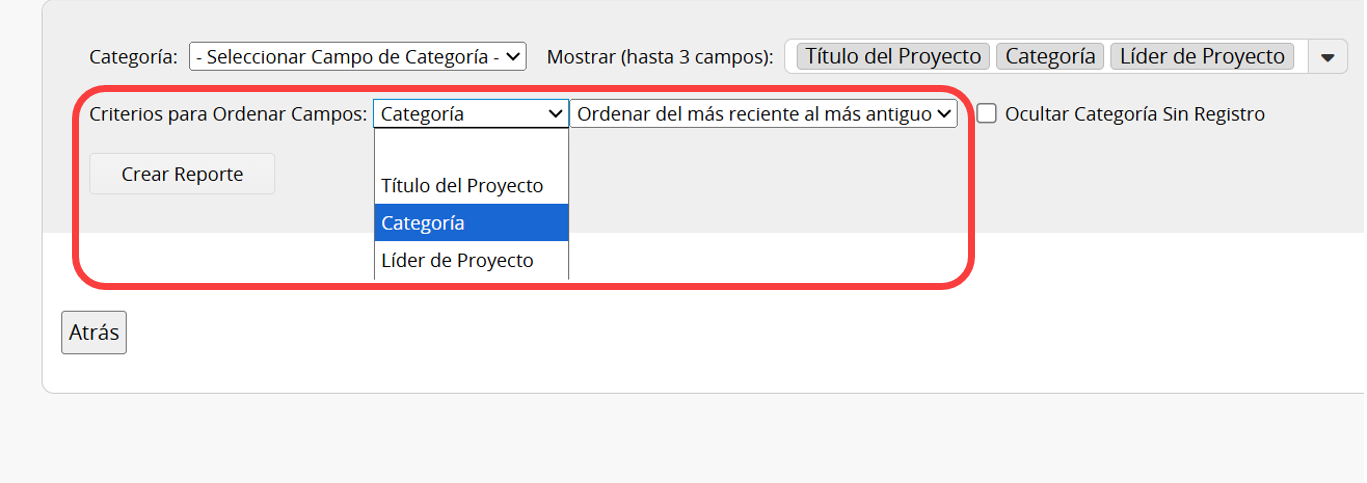
En la segunda fila, puedes configurar Criterios para ordenar campos. Elige uno de los campos seleccionados en la configuración de Visualización para ordenar los datos en orden "ascendente" o "descendente".
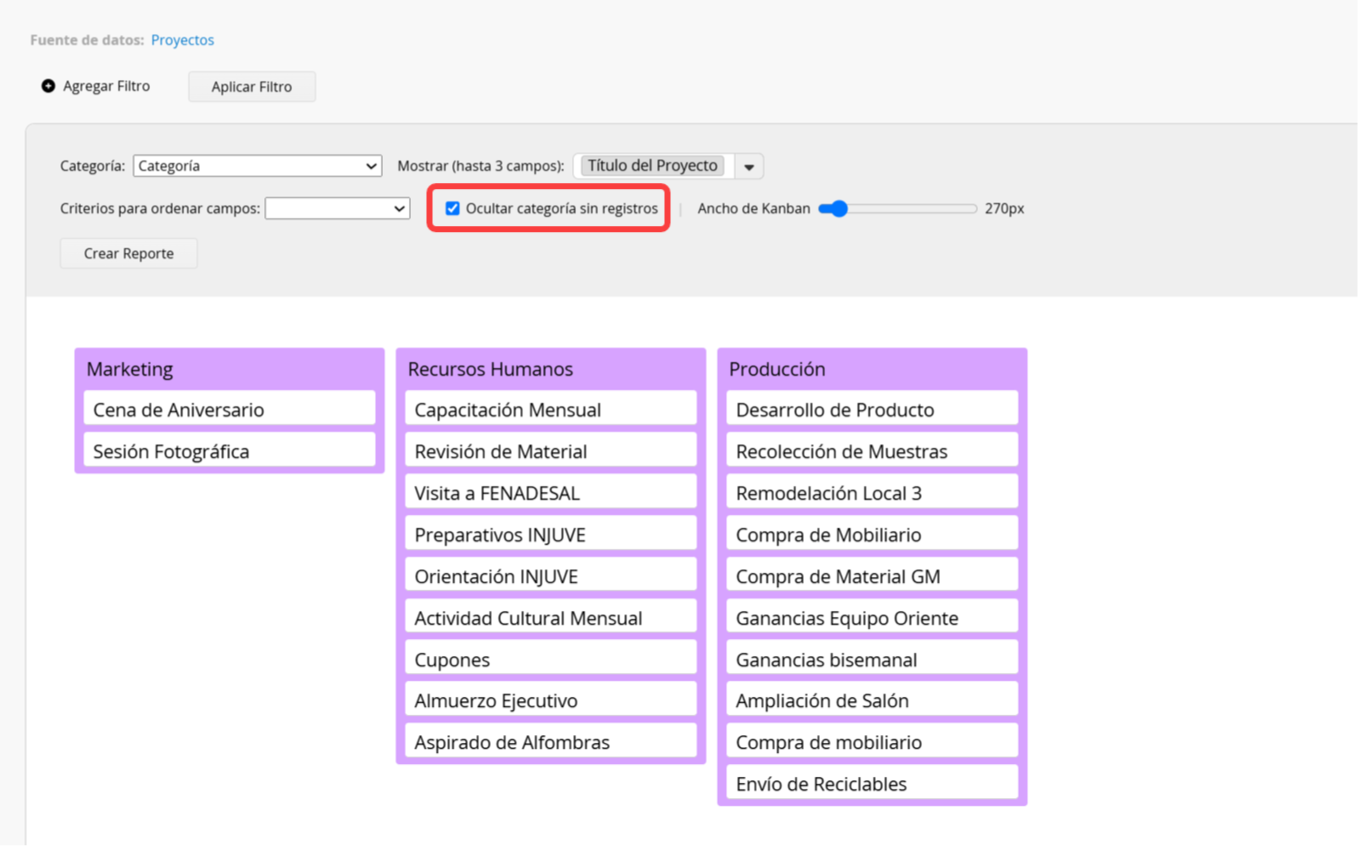
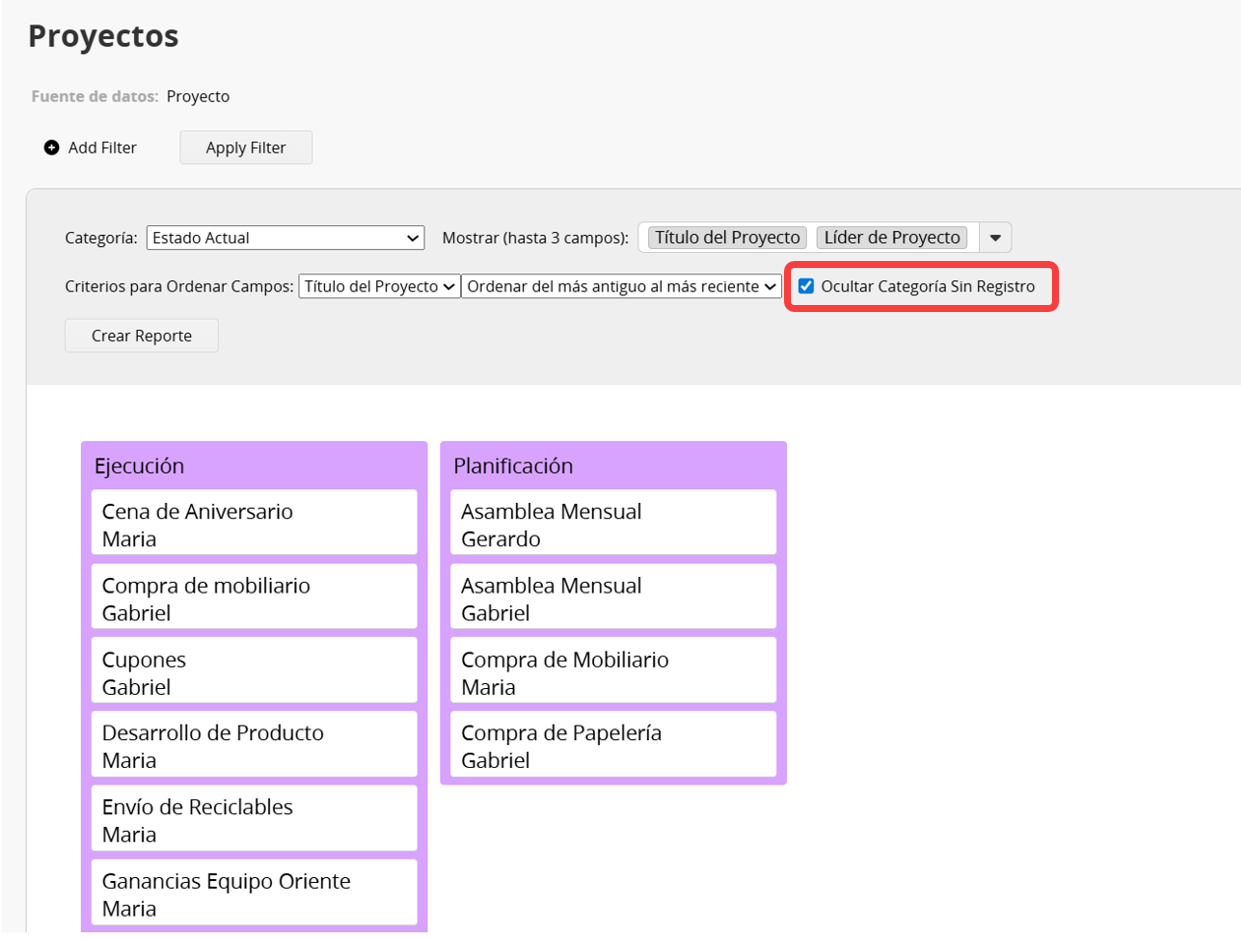
Si está marcada, las categorías sin datos no se mostrarán en el reporte.
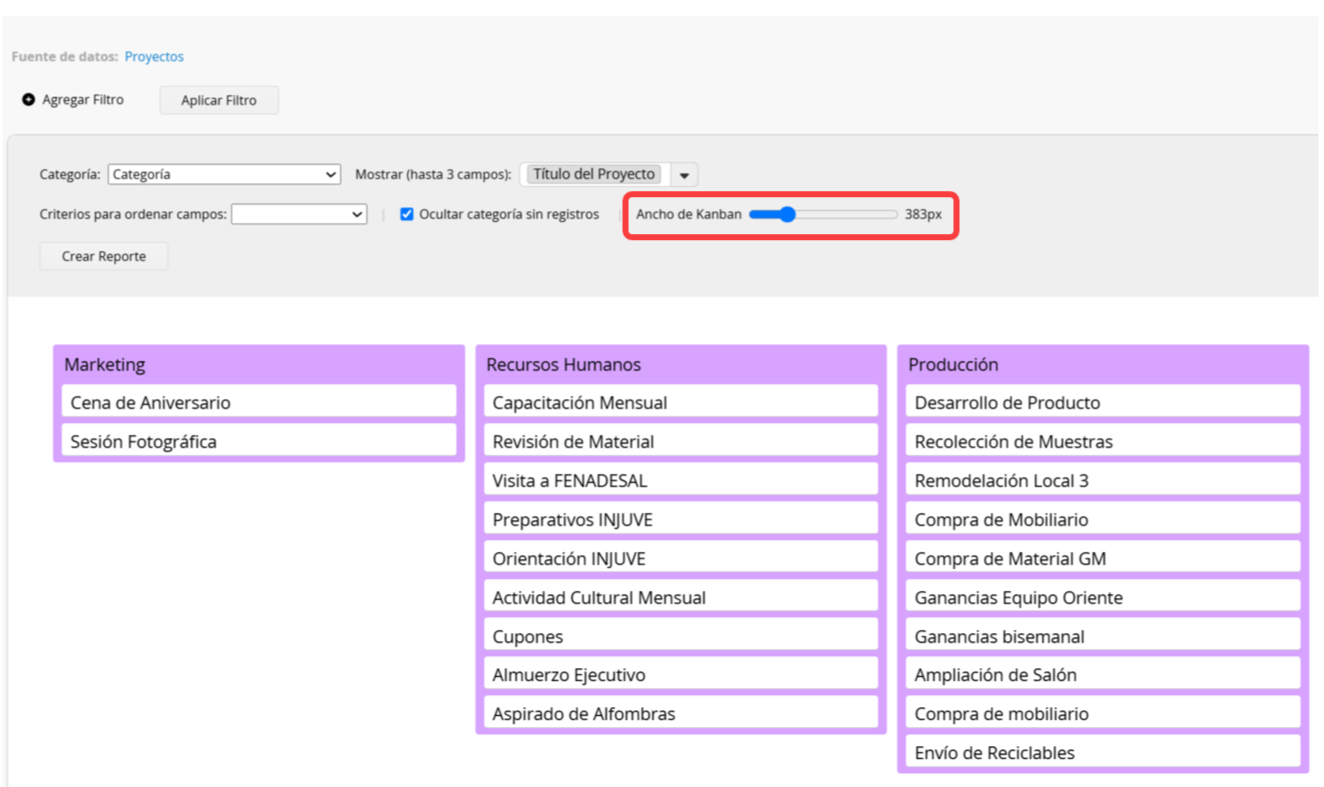
Puedes ajustar el ancho de Kanban. Después de realizar los cambios, haz clic en Crear reporte para guardar la configuración.
Si se marca esta opción, las categorías sin datos no se mostrarán en el reporte.
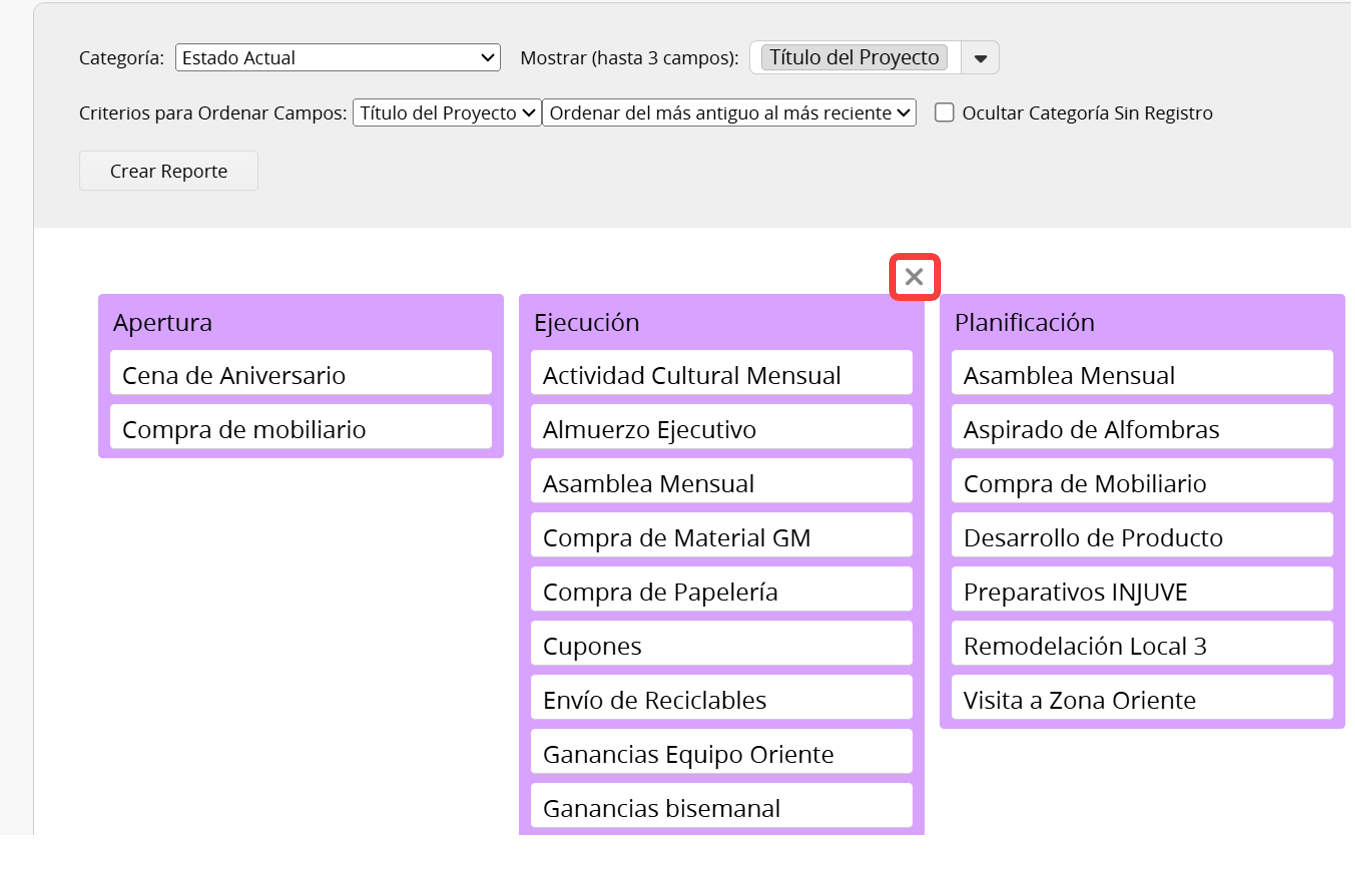
Coloca el cursor sobre la esquina superior derecha de una categoría y haz clic en la X para eliminarla.
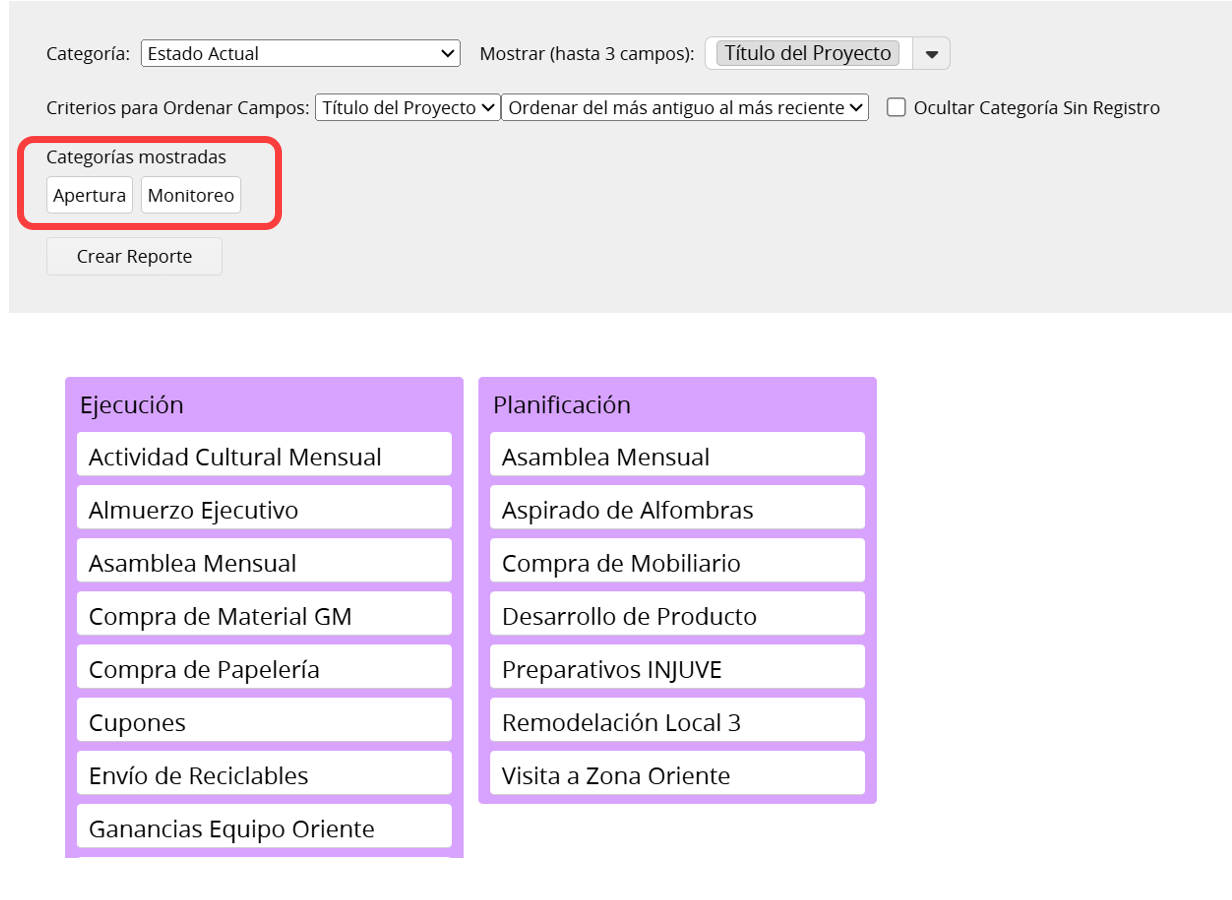
Puedes encontrar las categorías eliminadas de Categorías mostradas en la sección superior. Haz clic en la categoría que desees mostrar para que vuelva a aparecer en el reporte.
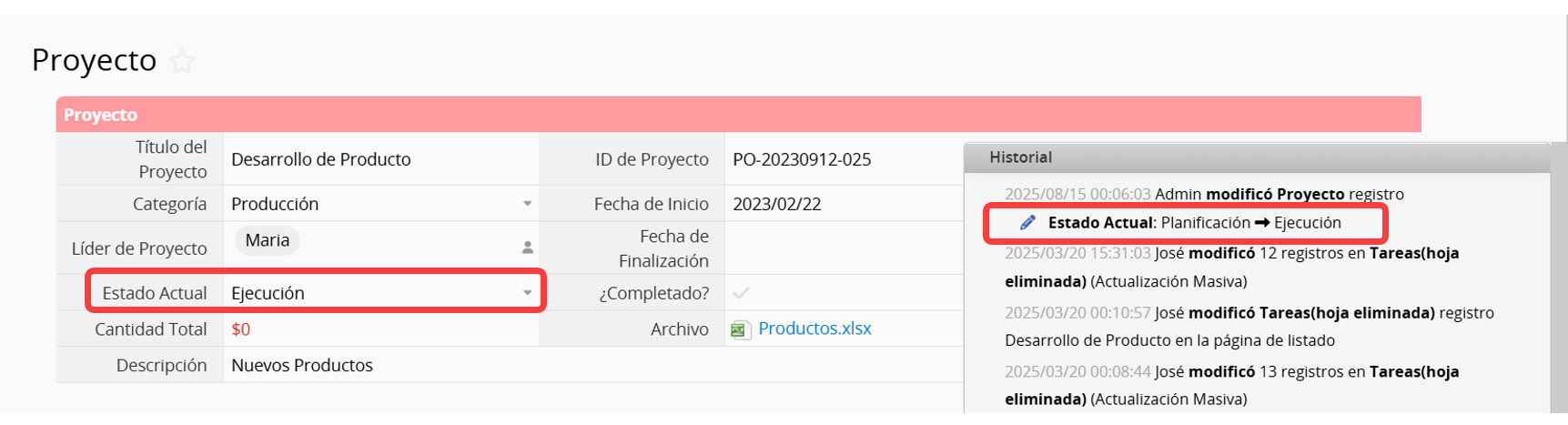
En el reporte, los usuarios pueden cambiar directamente el campo Categoría de un registro arrastrando y soltando elementos. Por ejemplo, al completar una tarea de un proyecto, pueden cambiar su "Estado" de "En progreso" a "Completado" directamente en el tablero Kanban.
El campo de categoría correspondiente en la hoja de origen se actualizará automáticamente con el nuevo valor y este cambio se reflejará en el historial.
Según los Derechos de acceso otorgados en la hoja de origen, los usuarios tendrán diferentes capacidades de visibilidad y modificación:
Usuarios Normales: Solo pueden ver y modificar los elementos que han creado o a los que se les ha asignado.
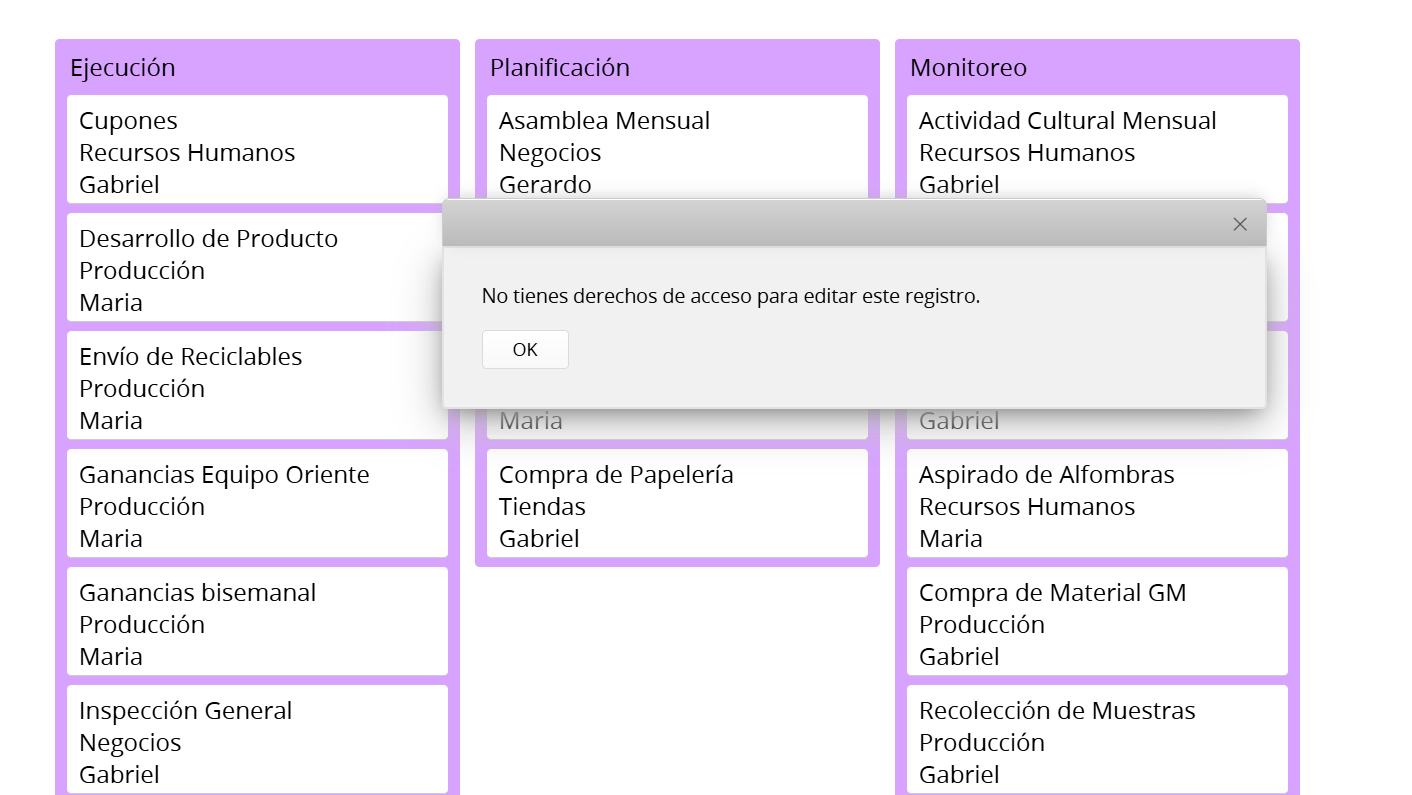
Usuarios Avanzados: Pueden ver todos los elementos, pero solo modificar los que han creado o a los que se les ha asignado. Si intentan arrastrar y soltar elementos a los que no tienen acceso, aparecerá una notificación.
Administrador: Puede ver y modificar todos los elementos de la hoja.
Nota: Dado que los Espectadores no pueden modificar registros para actualizar el progreso, este reporte no se recomienda para usuarios con acceso de Espectadores.
Puedes usar las opciones Print Friendly o Descargar como PDF para exportar reportes.
Puedes aplicar filtros para generar el reporte deseado.
Puedes incrustar el reporte en tu sitio web o compartir un enlace con otros.
En la configuración de Reportes, puedes ajustar los estilos, incluyendo fuente, tamaño de la fuente, márgenes, filtro y derechos de acceso.
Puedes generar una snapshot de editable del reporte para resaltar datos, aplicar estilos al contenido del reporte (por ejemplo, negrita, subrayado o color de fuente), agregar texto explicativo o eliminar datos innecesarios sin usar filtros.
 ¡Gracias por sus valiosos comentarios!
