 Centro de Aprendizaje
Centro de Aprendizaje
Centro de Aprendizaje
Si necesita gestionar múltiples monedas, por ejemplo, cuando sus productos o servicios tienen precios en monedas locales en diferentes mercados o cuando realiza transacciones con proveedores en varias monedas, Ragic le permite lograr esta funcionalidad a través del diseño de formularios.
Dado que Ragic es un "creador de bases de datos", su configuración para múltiples monedas difiere de los flujos de trabajo de software típicos. No basta con activar una opción para especificar las monedas. En cambio, debe identificar las monedas necesarias y aplicar los campos, fórmulas y configuraciones correspondientes a sus hojas de cálculo.
Por ejemplo, si su empresa vende productos en Europa y Sudamérica, deberá registrar los precios en varias monedas desde la ficha del producto. Posteriormente, las cotizaciones, los pedidos, los envíos, las compras y las hojas de cálculo financieras también podrían requerir un diseño de múltiples monedas.
Este documento explica los campos de tipo moneda, los campos numéricos, el uso de fórmulas para la conversión de monedas y los principios para los cálculos entre diferentes monedas, con el fin de ayudarle a diseñar y gestionar múltiples monedas.
El campo moneda es simplemente un campo numérico con un signo de dólar ($) delante del valor numérico por defecto. Este símbolo no representa ninguna moneda específica. Puede personalizar el símbolo de moneda en la configuración de formato de campo, por ejemplo, cambiando $ por £, € u otros símbolos de moneda.
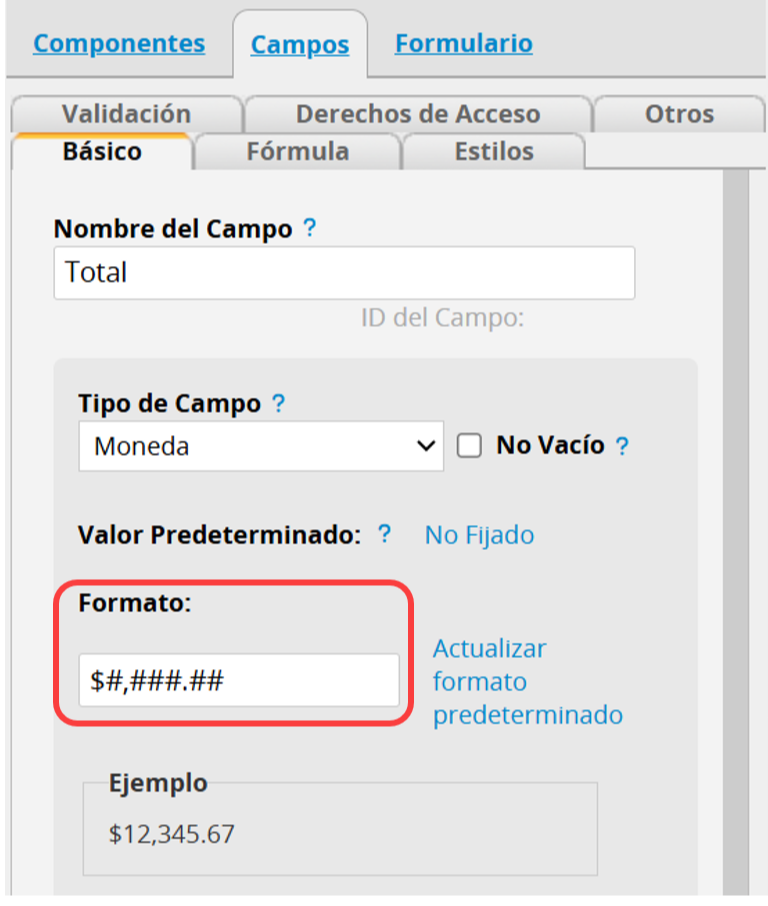
Dado que el campo moneda funciona igual que un campo numérico, también puedes usar un campo numérico y especificar la moneda en el encabezado del campo.
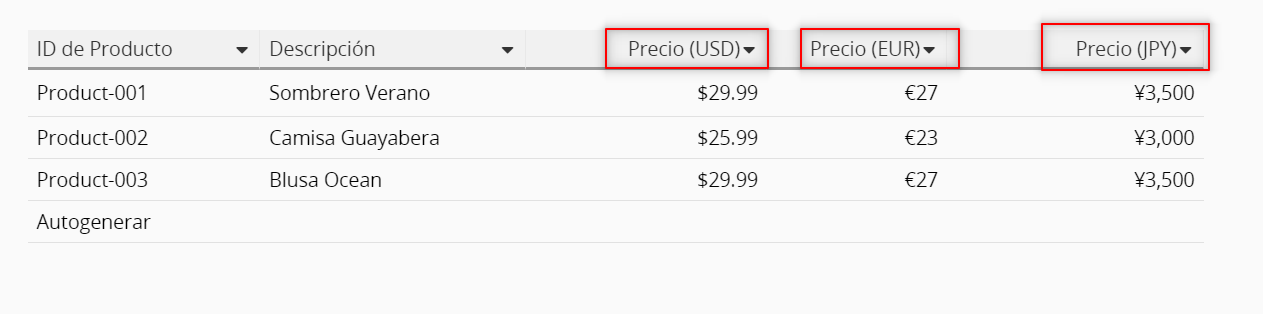
Tanto el símbolo de moneda en el campo moneda como el nombre del campo numérico sirven únicamente para ayudar a los usuarios a identificar la moneda del valor mostrado. Más allá del símbolo y el nombre del campo, este simplemente almacena un valor numérico.
Al gestionar varias monedas, puedes crear campos para almacenar valores en diferentes monedas. Por ejemplo, el precio de un producto puede incluir valores en JPY, USD y EUR.
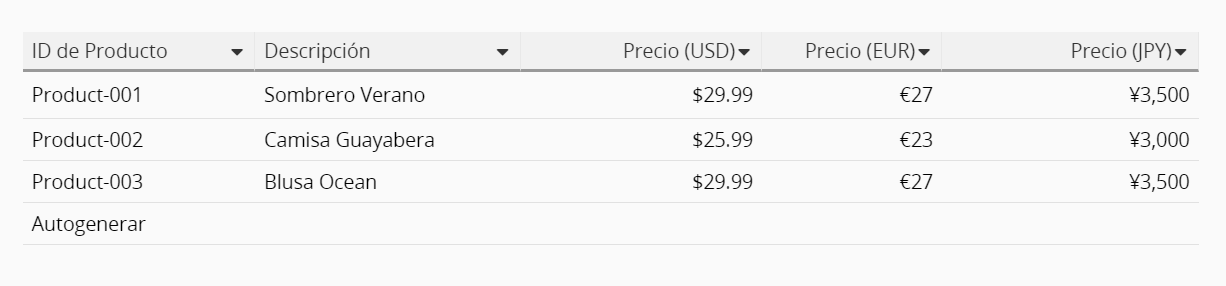
En diversas situaciones, puede ser necesario utilizar varias monedas. Consulta los siguientes escenarios para encontrar la solución que mejor se adapte a sus necesidades.
Si sus productos o servicios tienen precios fijos en diferentes regiones y no fluctúan con los tipos de cambio en el corto plazo, simplemente puede agregar campos e ingresar los valores correspondientes. Por ejemplo, si hay tres precios de monedas, necesitará tres campos moneda o numérico separados.
El campo tasa de cambio obtiene las tasas de cambio en tiempo real de Open Exchange Rates. Al combinarlo con fórmula, se permite calcular importes en diferentes monedas. A continuación, se muestran algunos ejemplos:
1. Conversión de monedas con la tasa de cambio actual
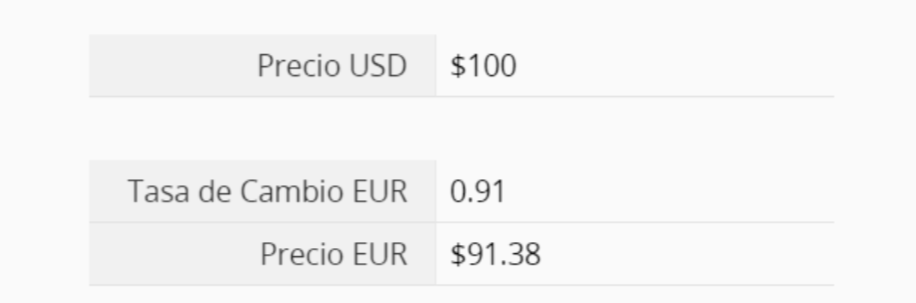
Crea un campo de tasa de cambio y configúralo con la manera original y la divisa de destino. Al crear un nuevo registro, este campo se rellenará automáticamente con la tasa de cambio vigente en ese momento.
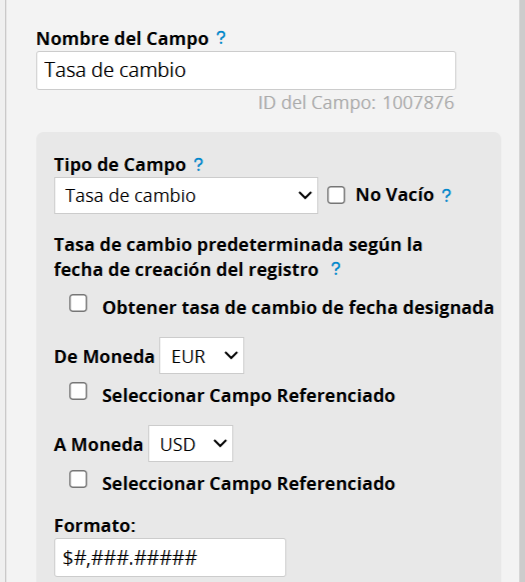
Luego puedes aplicar una fórmula para multiplicar el campo de moneda original por el campo tasa de cambio para calcular la cantidad en la moneda de destino.
2. Convertir moneda sin utilizar la tasa de cambio actual
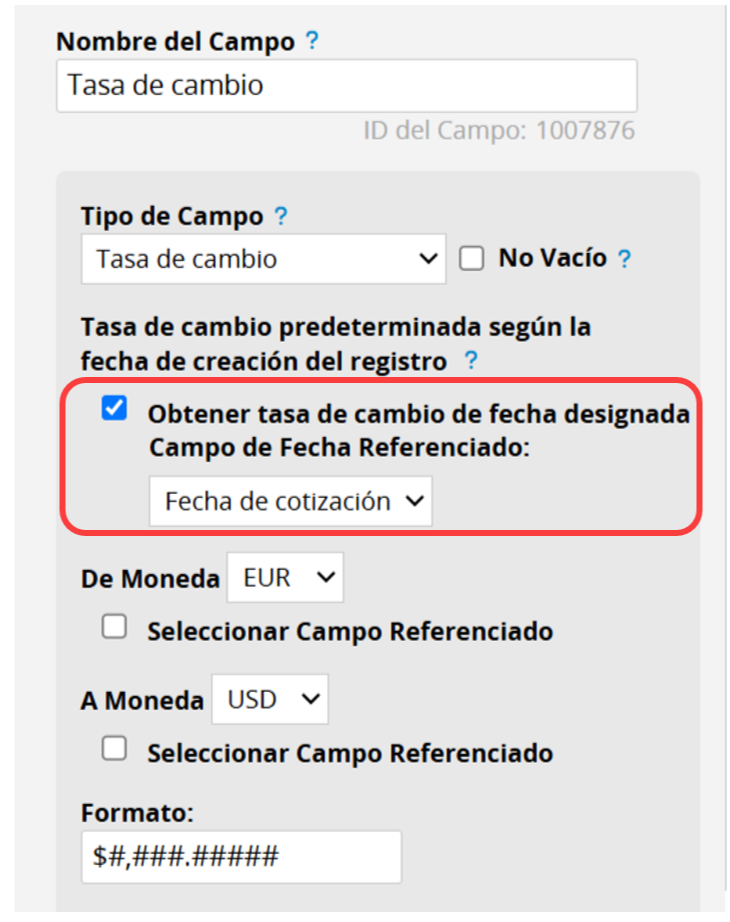
En ocasiones, la tasa de cambio utilizada puede no basarse en la tasa de cambio actual. Por ejemplo, al registrar transacciones pasadas, recibir cotizaciones de proveedores (que utilizan sus propios tipos de cambio) o consultar la tasa de cambio de un banco específico. En estos casos, active la opción Obtener la tasa de cambio de la fecha seleccionada en el campo tasa de cambio.
Por ejemplo, puede especificar la "Fecha de cotización" como la fecha seleccionada. Esto permite aplicar diferentes tipos de cambio según la fecha de cotización, utilizando la tasa de cambio vigente en ese momento.
Luego puedes aplicar la fórmula de la misma manera, multiplicando el campo "moneda original" por el campo tasa de cambio para obtener el importe en la "moneda de destino".
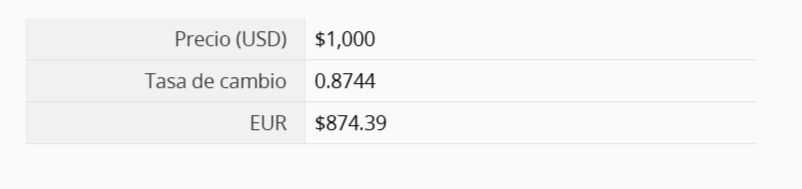
Si necesita convertir varias monedas, como las utilizadas por diferentes clientes a EUR o USD, puede usar la función Seleccionar campo referenciado del campo tasa de cambio.
Por ejemplo, para convertir cinco monedas a USD, primero crea un campo "moneda" y configúralo como un campo de selección para elegir las monedas que deseas convertir.
Nota: Los campos de referencia solo pueden ser campos de texto libre o de selección. El valor del campo debe constar de tres letras mayúsculas, como USD, JPY, EUR, etc.
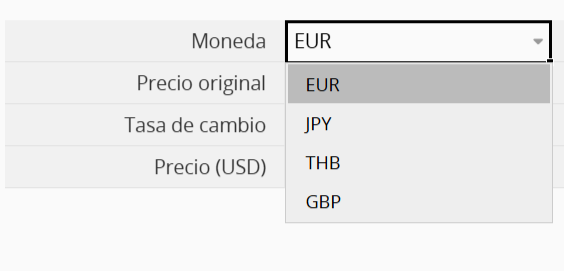
Luego, marca la opción Seleccionar campo referenciado en el campo tasa de cambio para especificar el campo referenciado como "moneda". Luego, establezca la moneda de destino como USD.
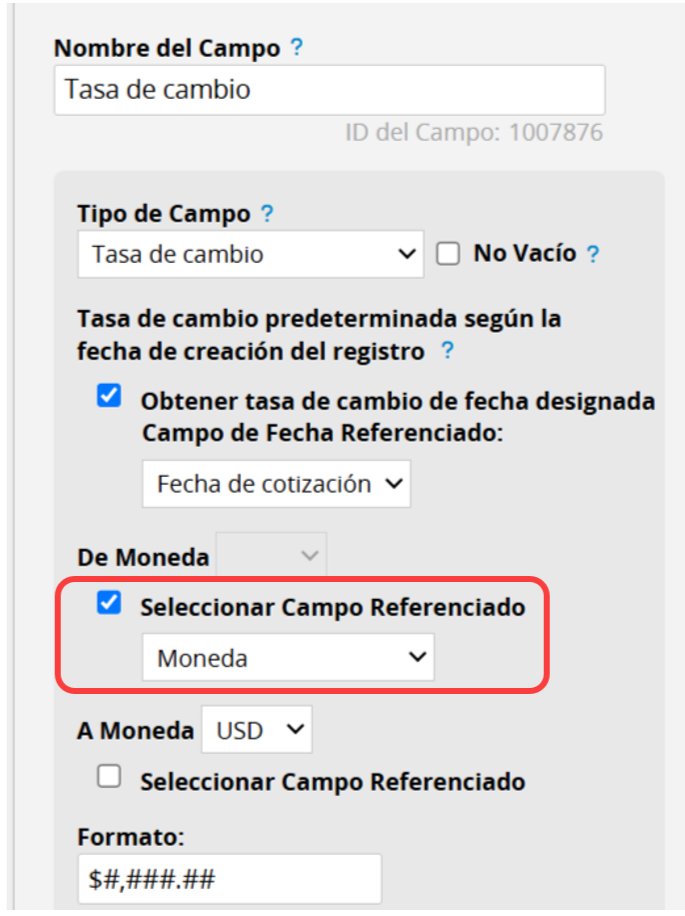
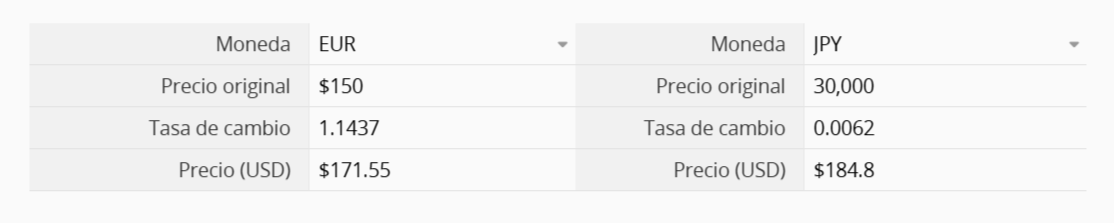
Puedes seleccionar diferentes monedas y la tasa de cambio correspondiente se aplicará automáticamente para convertirlas a USD.
Si la moneda de destino para la conversión incluye varias opciones, puede agregar otro campo "Moneda de destino", configurarlo como un campo de Selección y luego configurar el Seleccionar campo referenciado para la conversión.
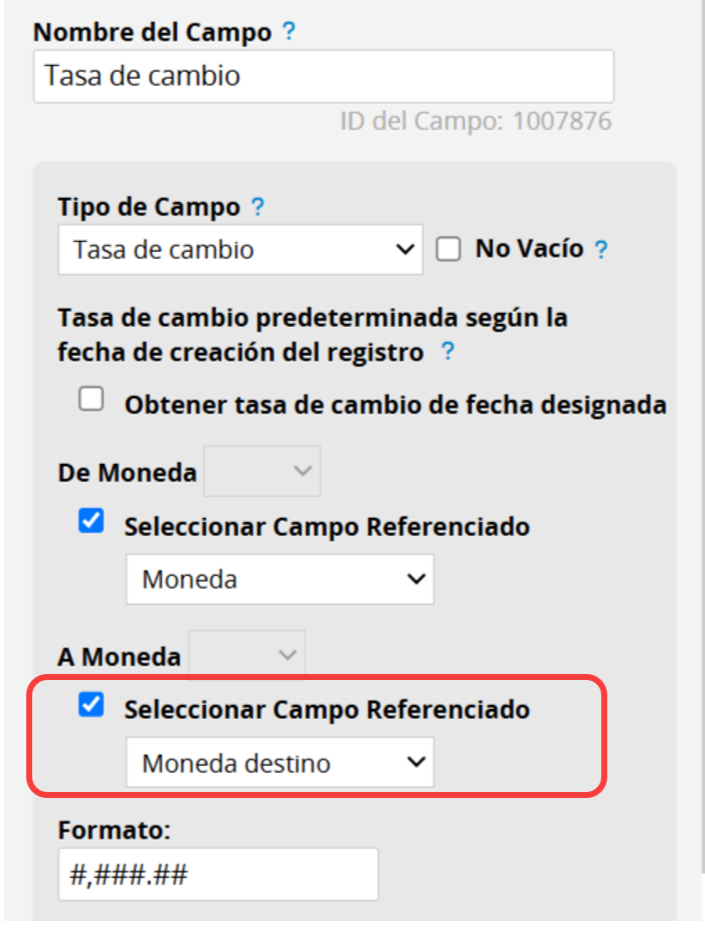
A continuación, podrá seleccionar las monedas que necesite, ¡y la tasa de cambio correspondiente se aplicará automáticamente para convertir el importe en consecuencia!

Si deseas administrar varias monedas con tasas de cambio personalizadas, crea una hoja de cálculo independiente para las monedas y los tipos de cambio, y luego configura las relaciones para enlazar y cargar en las hojas correspondientes.
Primero, crea una hoja de cálculo para registrar todas las monedas necesarias y sus respectivas tasas de cambio.
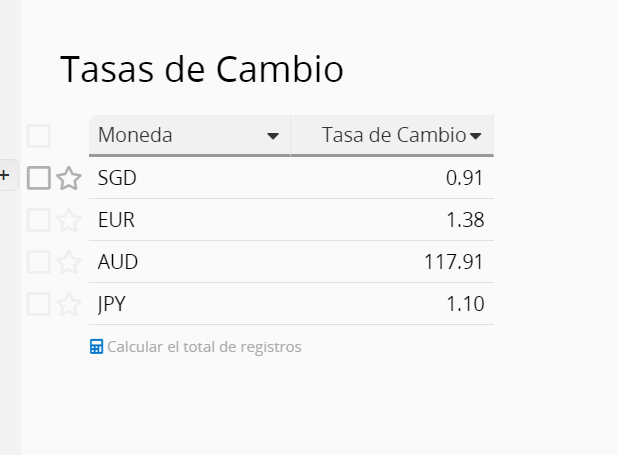
A continuación, configura las relaciones enlazar y Cargar en las hojas que requieran conversión de moneda, utilizando la hoja "Moneda" enlazada al origen.
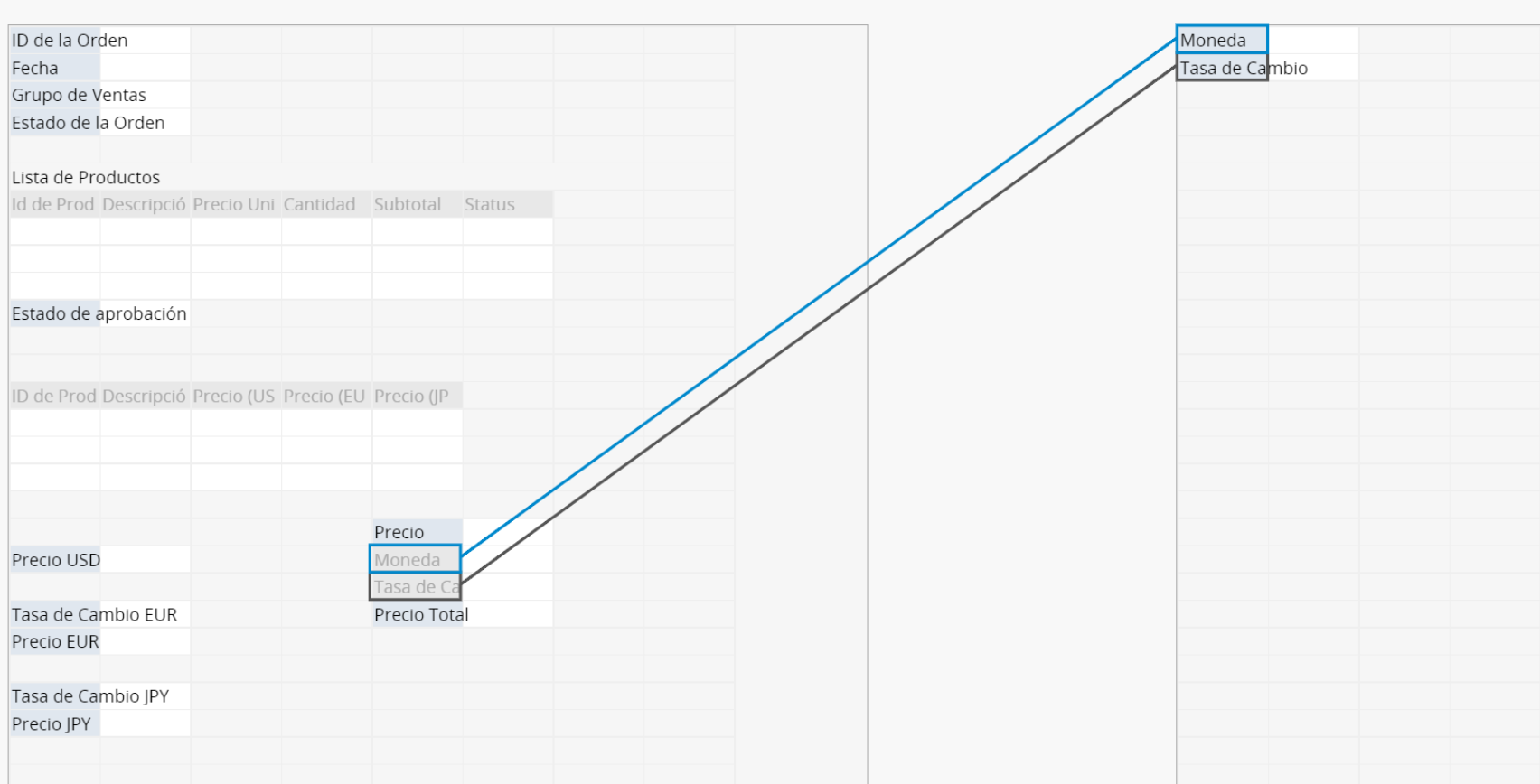
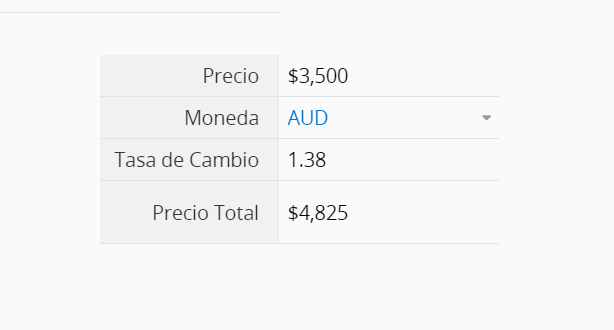
Cuando se seleccione una moneda, se cargará su tasa de cambio, lo que le permitirá aplicar fórmulas que hagan referencia a la tasa de cambio cargada según sea necesario.
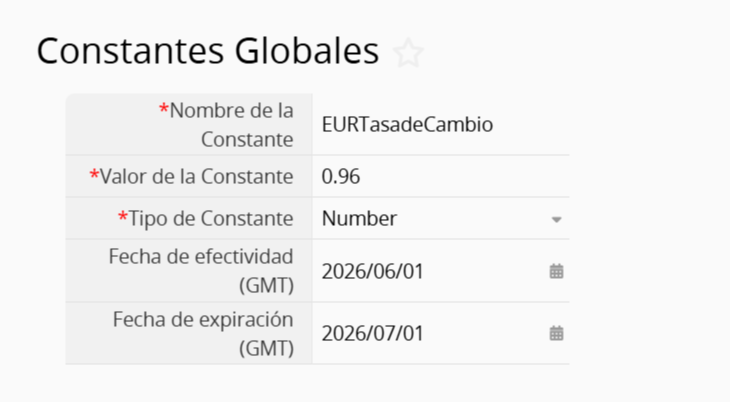
Si necesitas una tasa de cambio fija para un período específico, como un año o un trimestre, configura la constante global.
Por ejemplo, para aplicar una tasa de cambio para el EUR en 2025, defina una constante "EURTasadeCambio" y su intervalo de tiempo.
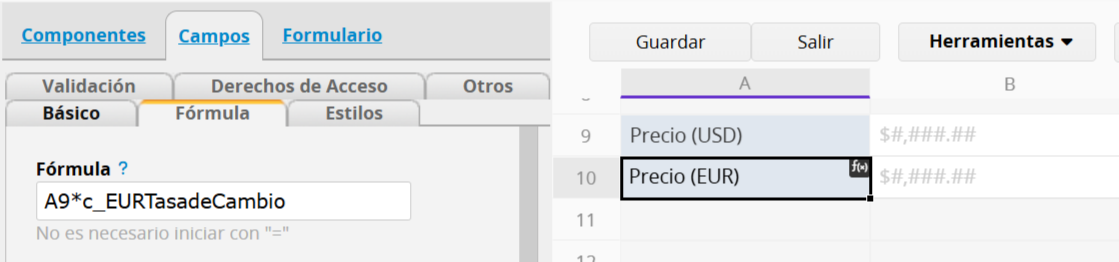
Luego, aplica la constante "EURTasadeCambio" en la fórmula para calcular la cantidad.
Si hay varias monedas, simplemente agrega constantes diferentes para cada una.

 ¡Gracias por sus valiosos comentarios!
